
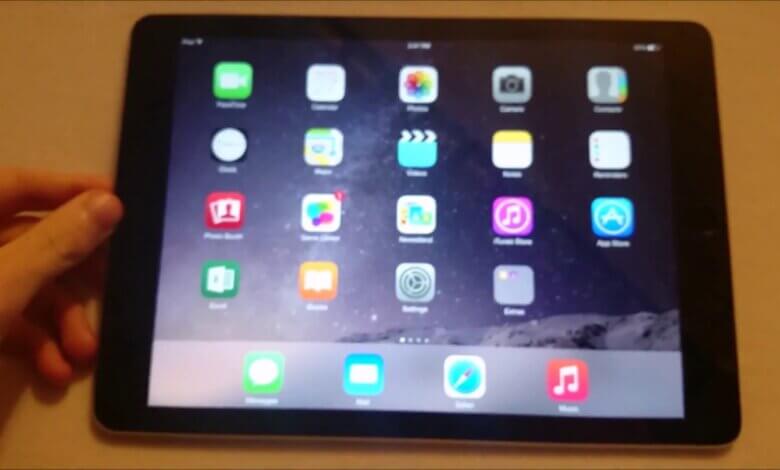
Næstum allir snjallsímar, þar á meðal allir iOS tæki, geta snúið skjánum eftir þyngdarafl símans. Þetta er mjög þægilegur og hagnýtur eiginleiki. Þegar þú ert að horfa á myndband eða ert í líkamsræktarstöð er nauðsynlegt að skjárinn snúist um leið og þú snýrð tækjunum.
En hvað ef skjárinn á iPad-inu þínu snýst ekki? Það er víst að það mun valda miklum óþægindum, svo hér ætlum við að sýna þér hvernig á að laga skjáinn sem snýst ekki.
1. hluti. Athugaðu hvað orsökin er
1. Athugaðu hvort skjásnúningurinn sé læstur
Strjúktu upp Stjórnborðið og athugaðu hvort læsingarhnappurinn fyrir skjásnúning sé virkur eða ekki. Ef hann er virkur skaltu kveikja á honum.
2. Athugaðu hvort aðdráttur skjásins sé virkur
Skjáaðdrátturinn í tækinu þínu gæti truflað snúninginn. Farðu í „Stillingar“, veldu hlutann „Skjár og birta“ og pikkaðu á „Sýning“. Sjáðu síðan hvort stillingin er stillt á venjulegt eða aðdráttarham. Ef það er síðari stillingin skaltu stilla hana á venjulegt aðdráttarham.
3. Athugaðu hvort skjásnúningur virki í öðrum forritum
Þú getur keyrt önnur forrit í símanum þínum og reynt að snúa skjánum. Ef eiginleikarnir virka vel í öðrum forritum þýðir það að ekkert er að eiginleikanum. Þess í stað er það vegna forritsins sjálfs, ekki öll forrit styðja lárétta stillingu.
4. Athugaðu vandamálin með vélbúnaðinn
Ef þú hefur prófað allar aðferðirnar hér að ofan og snúningurinn virkar samt ekki, þá hlýtur eitthvað að vera að vélbúnaðinum þínum, svo þú getur athugað vélbúnaðinn og lagað hann.
2. hluti. Lagfærið iPad skjáinn sem snýst ekki með iOS kerfisbata
Ef engin af aðferðunum í fyrsta hluta eru tiltæk, þá hlýtur eitthvað að vera að kerfinu þínu. Hér ætlum við að segja þér hvernig á að laga iPad skjáinn sem snýst ekki með iOS kerfisendurheimt , sem er faglegt endurheimtartól fyrir nánast öll iOS tæki. Hér eru leiðbeiningarnar.
Ókeypis niðurhal Ókeypis niðurhal
Skref 1. Sæktu og ræstu hugbúnaðinn á tölvunni þinni og tengdu tækið við tölvuna.

Skref 2. Veldu „Staðlaða stillingu“ á viðmótinu og smelltu á „Byrja“ til að halda áfram.

Skref 3. Sæktu nýjasta vélbúnaðarútgáfuna eins og forritið leggur til. Þá mun forritið byrja að laga kerfið. Kerfið þitt mun fara aftur í eðlilegt horf eftir nokkrar mínútur.


Í þessum kafla eru nokkrar leiðir til að takast á við vandamálið með að skjárinn í iOS snúist ekki, og ég er viss um að það mun hjálpa mikið. Fyrir frekari upplýsingar eða notkunarmöguleika á hugbúnaðinum geturðu sótt hann og prófað hann.
Ókeypis niðurhal Ókeypis niðurhal
Hversu gagnleg var þessi færsla?
Smelltu á stjörnu til að gefa því einkunn!
Meðaleinkunn / 5. Fjöldi atkvæða:




