Instagram er vinsælasta samfélagsmiðill heims til að deila myndum, notaður af milljónum manna daglega til að deila stundum, tjá sköpunargáfu og halda sambandi við vini, fjölskyldu og samfélög um allan heim. Það sem byrjaði sem einfaldur vettvangur til að birta síaðar myndir hefur þróast í öflugan miðstöð fyrir persónulega tjáningu, markaðssetningu með áhrifavöldum og stafræna frásögn. Instagram hefur sannarlega endurskilgreint hvernig fólk hefur samskipti við sjónrænt efni og býður upp á eiginleika eins og sögur, myndbönd, einkaskilaboð og IG Live sem halda notendum virkum allan sólarhringinn.
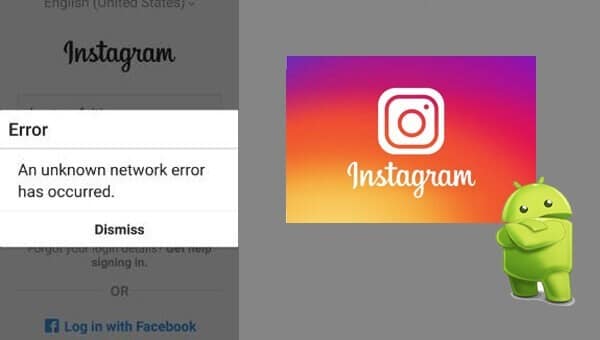
Hins vegar, eins og önnur forrit, er Instagram ekki ónæmt fyrir tæknilegum vandamálum. Eitt af pirrandi vandamálunum sem notendur stundum lenda í er skilaboðin „Óþekkt netvilla hefur komið upp“. Þessi villa birtist oft án viðvörunar, venjulega þegar þú ert að reyna að skrá þig inn eða endurnýja strauminn þinn, og getur lokað alveg fyrir aðgang að reikningnum þínum. Hún er óljós, gagnslaus og lætur notendur velta fyrir sér hvað fór úrskeiðis - var það nettengingin þín, netþjónar Instagram eða eitthvað allt annað? Ef þú hefur nýlega lent í þessari villu, ekki hafa áhyggjur - þú ert ekki einn og þú ert örugglega á réttum stað. Í þessari handbók munum við leiða þig í gegnum hugsanlegar orsakir þessa vandamáls og veita hagnýtar, skref-fyrir-skref lausnir til að fá Instagram til að virka vel aftur.
Hér mun ég lýsa nokkrum aðferðum til að leysa Instagram villuna, „Óþekkt netvilla hefur komið upp“.
Ekki álykta að þú getir ekki lagað þessa villu með því að prófa bara eina aðferð. Ég mæli með að þú prófir allar aðferðirnar nema þú lagir ekki vandamálið. Einnig hafa mismunandi aðferðir virkað fyrir mismunandi fólk.
8 leiðir til að laga Instagram villuna „Óþekkt netvilla hefur komið upp“.
Aðferð 1: Endurræstu tækið
Stundum getur það leyst vandamálið að endurræsa tækið. Svo hvers vegna ekki að prófa þetta einu sinni? Til að endurræsa tækið:
- Opnaðu skjáinn á tækjunum.
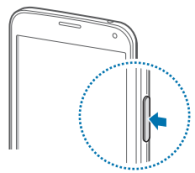
- Ýttu á og haltu inni „ Kraftur „ hnappinn þar til valmynd birtist.
- Veldu „Slökkva“ .
- Bíddu eftir að tækið slokkni.
- Bíddu 10 sekúndur og haltu síðan inni „Power“-hnappinum til að kveikja aftur á tækinu KVEIKT .
- Eftir það skaltu reyna að tengjast appinu aftur. Það gæti leyst villuvandamálið.
Aðferð 2: Athugaðu nettenginguna þína
Margoft hefur komið í ljós að villa er vegna vandamáls með WiFi. Gakktu úr skugga um að internettengingin þín virki rétt og sé með góðan hraða því margir notendur hafa komist að því að villan stafar af hægfara internettenging tengingu. Þú getur líka prófað að skipta um nettengingu úr WiFi yfir í farsímagögn og öfugt, prófað að endurræsa tenginguna (þú getur líka slökkt á henni og síðan kveikt á henni), sem hefur virkað fyrir marga notendur. Ef þú færð enn villuna skaltu prófa aðra nettengingu til að opna appið.
Athugið Ef þú ert tengdur við Wi-Fi er betra að endurræsa leiðina. Slökktu bara á henni í 5 mínútur og kveikja á því aftur. Það ætti að laga villuna. (Ef vandamálið tengist Wi-Fi/leiðara)
Aðferð 3: Hreinsaðu skyndiminnið og gögn forritsins
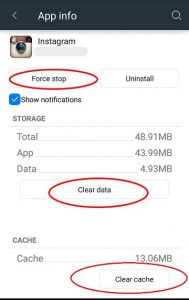
Skyndiminni og gögn forritsins gætu verið skemmd svo að við sjáum villur. Að hreinsa skyndiminnið og gögnin gæti lagað villuna. Við skulum því reyna að hreinsa skyndiminnið og gögnin í forritinu. Fylgdu bara skrefunum til að hreinsa skyndiminnið og gögnin.

Njósnaðu um Facebook, WhatsApp, Instagram, Snapchat, LINE, Telegram, Tinder og önnur samfélagsmiðlaforrit án þess að vita af því; Fylgstu auðveldlega með GPS staðsetningu, textaskilaboðum, tengiliðum, símtalaskrám og fleirum gögnum! 100% öruggt!
- Fara á Stillingar > Fara á Stillingar forrits (Í sumum tækjum heitir Forritsstillingar forrit).
- Fara á Allt forritin > Finndu Instagram > Hreinsa Skyndiminni og Gögn
- Þegar þú hefur hreinsað allt, þá þarftu næst að þvingunarstöðvun umsóknina.
Að hreinsa skyndiminnið og gögnin ætti að leysa vandamálið. Ef þú færð enn villuna skaltu halda áfram í næsta skref.
Aðferð 4: Athugaðu dagsetningu og tíma
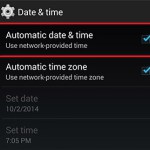
Í mörgum tilfellum hefur komið í ljós að villan stafar af rangur dagur og tími Gakktu því úr skugga um að þú hafir rétta dagsetningu og tíma. Einnig er gefið viðbótarráð hér að neðan. Þú getur fylgt því ef dagsetning og tími eru réttir.
- Fara á Stillingar > Dagsetning og tími
- Virkja Sjálfvirkt Dagsetning og tími.
Athugaðu nú appið. Ef þú færð sömu villu skaltu einnig prófa skrefin hér að neðan.
- Stilltu tækið á handbók og stilltu árið á 4 ár fram í tímann og opnaðu síðan appið.
- Þegar appið opnast án villu
- Farðu aftur í tímastillingar og endurstilltu á Sjálfvirkt
Aðferð 5: Slökkva á VPN eða milliþjónum
Notkun VPN eða proxy getur truflað getu Instagram til að tengjast netþjónum sínum. Ákveðin svæði, IP-tölur eða dulkóðaðar leiðir geta valdið tengingarvillum, sem leiðir til „Óþekkts netvillu“. Reyndu að slökkva á VPN eða proxy og tengjast aftur án þess að endurbeina umferðinni. Í mörgum tilfellum endurheimtir það strax réttan aðgang að þessum tólum ef slökkt er á þeim.
Aðferð 6: Athugaðu stöðu Instagram netþjónsins
Stundum er vandamálið ekki hjá þér — netþjónar Instagram gætu verið að lenda í bilunum eða viðhaldi. Þegar þetta gerist tilkynna notendur um allan heim innskráningarvillur og netvillur. Þú getur athugað palla eins og Downdetector eða opinberar uppfærslur Instagram til að staðfesta bilanir. Ef netþjónarnir eru niðri er besta lausnin einfaldlega að bíða þangað til Instagram leysir vandamálið.
Aðferð 7: Uppfærðu forritið
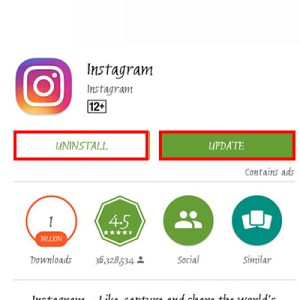
Oft eru villurnar og mörg önnur vandamál sem tengjast forritinu lagfærð í nýju/ uppfærð útgáfa appsins. Svo ef uppfærslan er tiltæk, ættirðu að prófa hana. Margir notendur hafa lagað vandamál sín með því einfaldlega að uppfæra forritin sín.
Ef engin uppfærsla er tiltæk, þá geturðu fjarlægja og setja svo upp aftur appið. Það ætti að laga villuna þína.
Svo, þetta eru nokkrar af aðferðunum til að Leiðréttu Instagram villuna „Óþekkt netvilla hefur komið upp“ Vonandi hefurðu leyst villuna. Láttu okkur vita hvaða aðferð virkaði fyrir þig.
Aðferð 8: Endurstilla netstillingar
Ef netstillingar tækisins skemmast getur það komið í veg fyrir að forrit geti tengst rétt. Að endurstilla netstillingarnar endurstillir allar Wi-Fi, farsímagögn og Bluetooth stillingar í sjálfgefið gildi. Þetta skref lagar oft þrjósk tengingarvandamál eftir að aðrar aðferðir hafa mistekist. Þegar endurstillingin hefur verið gerð skaltu tengjast aftur við Wi-Fi eða gagnanetið þitt og reyna að opna Instagram aftur.
Niðurstaða
Að laga vandamálið „Óþekkt netvilla hefur komið upp“ á Instagram er nauðsynlegt til að endurheimta greiða og ótruflaða upplifun á samfélagsmiðlum. Þessi villa stafar oft af tímabundnum bilunum, óstöðugum tengingum, rangri stillingu eða utanaðkomandi þáttum eins og bilunum á netþjóni. Með því að beita kerfisbundinni nálgun - eins og að endurræsa tækið þitt, slökkva á VPN-þjónustu, athuga stöðu netþjóns Instagram og endurstilla netstillingar þínar - geturðu fljótt þrengt orsökina og endurheimt eðlilega virkni appsins. Þessar lausnir taka ekki aðeins á brýnu vandamálinu heldur hjálpa einnig til við að styrkja heildarafköst netsins á tækinu þínu, sem dregur úr líkum á svipuðum villum í framtíðinni.
Að vera fyrirbyggjandi með uppfærslum á forritum, viðhalda stöðugum tengingum og forðast netverkfæri þriðja aðila getur tryggt enn frekar að Instagram virki skilvirkt. Þó að villan geti verið pirrandi er hún yfirleitt auðvelt að laga með réttum skrefum. Þegar hún hefur verið leyst geturðu farið aftur að skoða strauminn þinn, birta efni, spjalla við vini og njóta allra þeirra eiginleika sem gera Instagram að einum vinsælasta vettvangi í heiminum.
Hversu gagnleg var þessi færsla?
Smelltu á stjörnu til að gefa því einkunn!
Meðaleinkunn / 5. Fjöldi atkvæða: