

„iPhone 7 síminn minn slokknar ekki síðan í gærkvöldi, jafnvel þótt ég hafi haldið áfram að ýta á rofann aftur og aftur, þá breyttist ekkert. Er einhver sem getur hjálpað? Þakka þér kærlega fyrir!“
Það er ótrúlegt að notendur geti ekki slökkt á iPhone, en sannleikurinn er sá að þegar aflhnappurinn virkar ekki, þá hafa flestir enga hugmynd um hvernig á að slökkva á tækinu án þess að ýta á kveikja/slökkva hnappinn. Í þessari grein munum við sýna þér nokkrar einfaldar leiðir til að slökkva á iPhone.
Ókeypis niðurhal Ókeypis niðurhal
1. hluti: 5 helstu leiðir til að leysa vandamál með iPhone sem slokknar ekki
Lausn 1
: Harð endurstilling / Þvinguð endurræsing iPhone
– Fyrir iPhone 6 og eldri kynslóðir: Ýttu á aflrofahnappinn (vekja/svefn) og heimahnappinn samtímis (í að minnsta kosti 10 sekúndur). Þetta mun láta skjáinn verða svartan. Slepptu hnöppunum þegar Apple merkið birtist á skjánum.
– Fyrir iPhone 7 / iPhone 8 / iPhone 8 plus og aðrar gerðir: Í stað þess að ýta á heimahnappinn skaltu halda inni aflgjafanum (vekja/svefja) og hljóðstyrkstakkanum samtímis í að minnsta kosti 10 sekúndur. Fylgdu sama ferli og slepptu hnöppunum þegar Apple merkið birtist á skjánum.
Lausn 2
Slökktu á iPhone með AssistiveTouch. Fyrst skaltu ýta á Assistive Touch reitinn á skjánum, velja Tæki til að fá aðgang að eiginleikum þess. Ýttu síðan á og haltu inni Lásskjánum, síðar mun þetta sýna þér aflgjafaskjáinn. Eftir það geturðu fært skjáinn til að slökkva á iPhone þínum.
Lausn 3
Endurstilltu allar stillingar á iPhone símanum þínum. Þú þarft að gera:
– Opnaðu iPhone-símann þinn og farðu í Stillingar > Almennt.
– Skrunaðu niður að botni þar til þú finnur flipann Endurstilla og veldu hann.
– Ýttu nú á Endurstilla allar stillingar.
– Að lokum skaltu velja Endurstilla allar stillingar aftur til að framkvæma nauðsynlega aðgerð. Nokkrum mínútum síðar geturðu endurræst tækið venjulega.
Lausn 4
Endurheimta iPhone með iTunes. Áður en við byrjum, vinsamlegast gerðu öryggisafrit af iPhone gögnunum þínum fyrirfram. Þegar því er lokið, farðu á undan.
– Ræstu nýjasta iTunes á kerfinu þínu og tengdu iPhone við það með USB.
– Settu tækið í endurheimtarstillingu og eftir að iTunes greinir það skaltu ýta á Endurheimta.
– Jafnvel án þess að setja símann í bataham geturðu lagað þetta. Þegar iTunes hefur greint tækið þitt skaltu velja það og fara á yfirlitssíðuna. Undir hlutanum Afritun smellirðu á Endurheimta afrit.
– Eftir að þú hefur valið birtir iTunes sprettiglugga til að staðfesta valið. Ýttu á Endurheimta og leystu vandamálið með að iPhone slokknar ekki.
Lausn 5
Ef lausnin hér að ofan getur ekki hjálpað þér, þá er betra að fara með iPhone-símann þinn í viðurkennda iPhone-þjónustumiðstöð eða Apple-verslun.
2. hluti: Lagfæring á iPhone sem slokknar ekki með því að nota
Ef orsök slíks vandamáls er vélbúnaðarvandamál, mælum við eindregið með faglegu tóli, iOS System Recovery, sem mun leysa vandamálið án þess að nokkurt gagnataps sé til staðar. Hér eru einföldu skrefin:
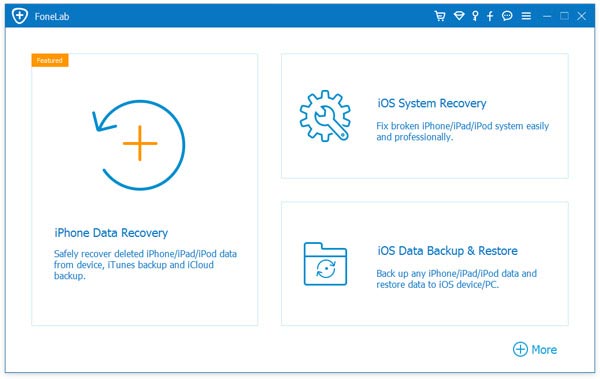
1. Sæktu og keyrðu hugbúnaðinn. Veldu „iOS kerfisbata“.
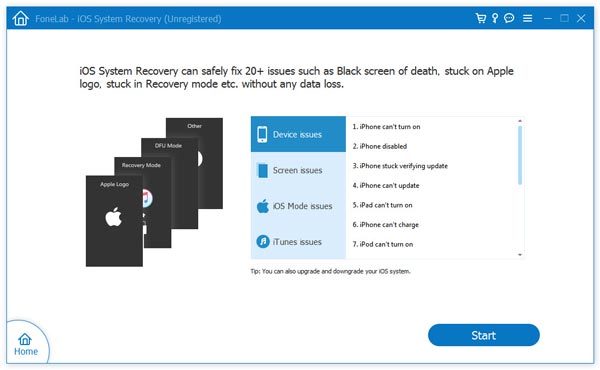
2. Tengdu iPhone símann þinn við tölvuna með USB snúrunni. Þegar hugbúnaðurinn greinir iPhone símann þinn skaltu smella á Byrja.
3. Nú þarftu að ræsa iPhone-símann þinn í DFU-ham. Fylgdu bara leiðbeiningunum á skjámyndinni hér að neðan.
4. Farðu aftur í tölvuna núna, fylltu bara út rétt gerðarnúmer og upplýsingar um vélbúnaðinn áður en þú smellir á Sækja.
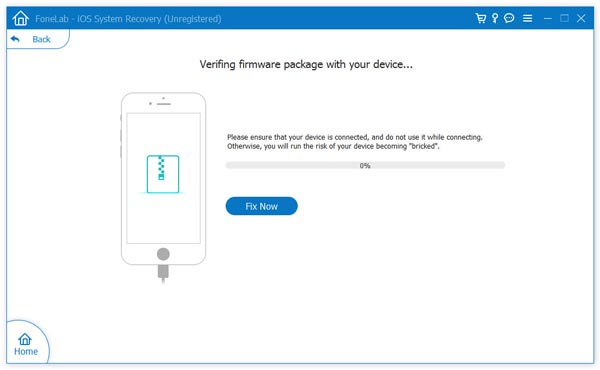
5. Slakaðu á og bíddu þar til ferlinu er lokið. Þá hefst viðgerðin sjálfkrafa.
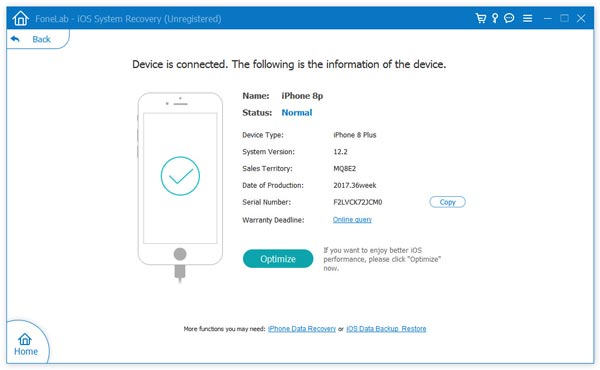
6. Innan fárra mínútna verður vandamálið með að iPhone-síminn þinn slokknar ekki horfið. Og til hamingju, iPhone-síminn þinn mun ræsast eðlilega aftur.
Ókeypis niðurhal Ókeypis niðurhal
Hversu gagnleg var þessi færsla?
Smelltu á stjörnu til að gefa því einkunn!
Meðaleinkunn / 5. Fjöldi atkvæða:




