

„Hjálp! iPhone 6s sími minn er fastur á skjánum með rafhlöðunni, rauðri línu vinstra megin og skrúfunni fyrir neðan. Hvað er að honum? Einhverjar tillögur? Þakka þér kærlega fyrir hjálpina!“
Jæja, með það að markmiði að hjálpa þeim notendum sem eru í sömu stöðu, munum við í þessari grein sýna þér og telja upp hvernig á að leysa þetta vandamál. Við skulum halda áfram.
Ókeypis niðurhal Ókeypis niðurhal
1. hluti: Hagkvæmar lausnir til að laga iPhone sem festist á hleðsluskjánum
Aðferð 1
Hitaðu rafhlöðu iPhone-símans áður en þú hleður hann. Þú þarft bara að aftengja iPhone-símann frá hleðslusnúrunni, halda síðan iPhone eða iPad með framhliðina niður og nota hárþurrku sem miðar að hægri bakhlið tækisins og brúninni þar sem rafhlaðan er staðsett í um það bil 2 mínútur. Eftir það skaltu setja iPhone-símann aftur á hleðslusnúruna. Seinna gætirðu séð Apple-merkið í stað rauða rafhlöðumerkisins.
Aðferð 2
Tæmið rafhlöðu iPhone til að fara úr hleðsluskjánum. Almennt séð er betra að tæma og hlaða rafhlöðu iPhone einu sinni í mánuði.
1. Notaðu iPhone-símann þinn þar til hann slokknar sjálfkrafa. Ef hann er að nálgast 0% af endingartíma og þú vilt tæma hann hraðar, kveiktu þá á vasaljósinu, aukið birtustig skjásins, notaðu internetið o.s.frv.
2. Láttu iPhone-símann þinn vera slökktan yfir nótt til að tæma rafhlöðuna enn frekar.
3. Tengdu iPhone-símann þinn við og bíddu eftir að hann kvikni.
4. Haltu inni svefn-/vöknunarhnappinum og strjúktu til að slökkva á.
5. Láttu iPhone-símann þinn hlaðast í að minnsta kosti 5 klukkustundir.
6. Kveiktu á iPhone-símanum með hleðslusnúruna enn tengda.
7. Þegar iPhone-síminn þinn er kominn aftur í netið skaltu fjarlægja hleðslusnúruna.
Aðferð 3
Skiptu um rafhlöðu iPhone-símans. Nú þarftu skrúfjárn til að fjarlægja Pent-lob-skrúfurnar neðst á iPhone-símanum og fylgdu síðan skrefunum:
Skref 1: Slökktu á iPhone með því að halda inni aflrofanum og renna síðan skjáhnappinum til hægri.
Skref 2: Notaðu Pent-skrúfjárnið til að fjarlægja skrúfur (aðallega tvær) neðst á iPhone-símanum þínum. Geymdu allar skrúfurnar á öruggum stað.
Skref 3: Með hjálp sogskálarinnar skaltu þrýsta vel á neðri hluta heimahnappsins, eða hvoru megin við hann. Opnaðu einnig litla gatið til að opna skjá tækisins.
Skref 4: Losaðu nú klemmurnar með bryktóli, mundu að vinna frá botni að miðju.
Skref 5: Til að fjarlægja skjá tækisins þarftu að nota Philips 00 skrúfjárn til að taka út málmplötuna sem tengdi snúrurnar á skjánum við iPhone símann. Reyndu nú að toga upp tengin og fjarlægja síðan skjá tækisins.
Skref 6: Reyndu að toga í plastlosunarflipann til að fjarlægja rafhlöðuna úr stað. Þú þarft að þrýsta stöðugt á hana og þú munt heyra rafhlöðuna losna. Eftir það skaltu raða nýju rafhlöðunni varlega upp. Ýttu henni varlega á sinn stað og skrúfaðu málmplötuna til að festa hana.
Skref 7: Ef þú hefur fjarlægt skjáinn alveg skaltu tengja snúrurnar aftur þannig að þær séu á sínum stað. Settu síðan málmplötuna aftur á sinn stað, fyrst með því að setja snúrurnar varlega inn.
Skref 8: Færðu efri brún skjásins inn í tækið. Gakktu úr skugga um að hún standi ekki meira en hálfan millimetra út. Ef hún stendur út þýðir það að þú hefur ekki sett hana rétt á sinn stað. Ýttu nú varlega á skjáinn og vinndu þig frá toppi til botns.
Skref 9: Ekki örvænta ef síminn þinn kveikir ekki á sér; það er möguleiki að rafhlaðan hafi verið alveg tæmd til öryggis. Tengdu nú hleðslutækið og bíddu eftir að það kvikni á honum!
Athugið: Losnið við vandamálið með iPhone 6 sem festist á hleðsluskjánum. Nú hefur iPhone þinn fengið nýja rafhlöðu. Engin þörf á að leita í búð! Engin þörf á að bíða í daga til að leysa vandamálið!
Aðferð 4
Lagfærið iPhone sem festist í ræsilykkju með dauðri rafhlöðu. Hér er skref fyrir skref ferlið:
– Gakktu úr skugga um að tækið þitt sé í hleðsluham með USB snúrunni.
– Haltu inni bæði Home og Power hnappunum á tækinu þar til skjárinn verður svartur.
– Haltu inni heimahnappinum og slepptu síðan aflrofanum.
– Opnaðu nú iTunes til að athuga hvort tækið sé tengt. Skilaboð á skjánum ættu að birtast um að tæki í endurheimtarham sé tengt.
– Bíddu nú í um klukkustund og endurræstu tækið. Það mun leysa vandamálið.
2. hluti: Lagfærið iPhone eða iPad sem festist á hleðsluskjánum með
Í þessum hluta viljum við mæla með faglegu tóli, iOS System Recovery, sem er þróað til að laga iPhone eða iPad sem festist á hleðsluskjánum. Með nokkrum skrefum verður iPhone-síminn þinn eðlilegur aftur.
Skref 1: Sæktu og ræstu hugbúnaðinn, tengdu síðan iPhone við tölvuna.
Skref 2: Veldu iOS System Recovery, síðar mun forritið þekkja tækið þitt.
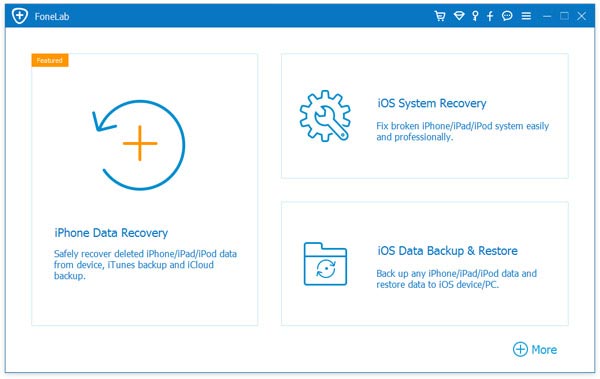
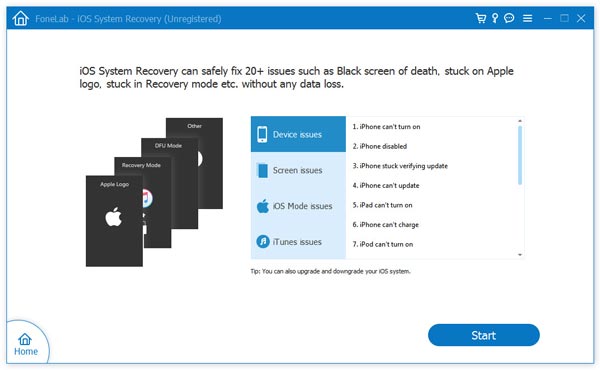
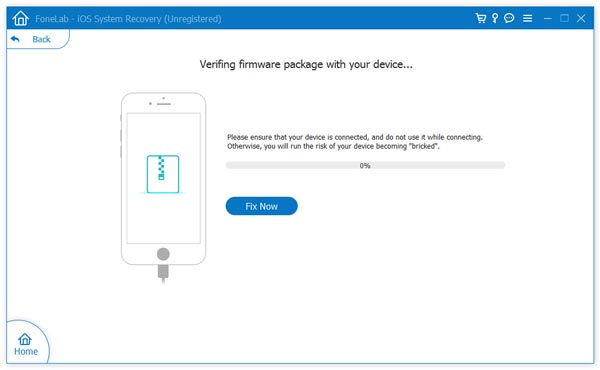
Skref 3: Nú þarftu að hlaða niður nýjustu vélbúnaðarútgáfunni fyrir iPhone-gerðina þína. Sæktu hana bara og bíddu þar til ferlinu er lokið.
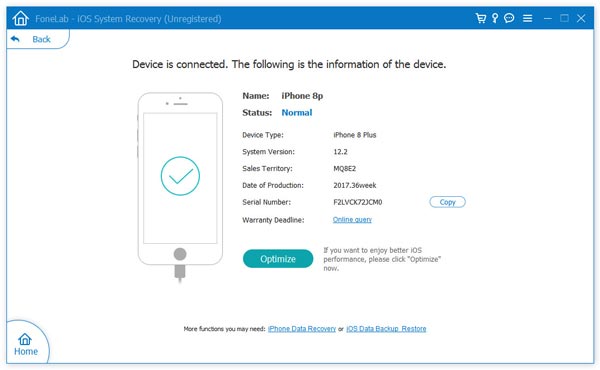
Skref 4: Byrjaðu að gera við iPhone eða iPad. Ýttu bara á „Gera við“ og viðgerðin hefst strax. Innan nokkurra mínútna mun iPhone eða iPad endurræsa í venjulegri stillingu.
Ókeypis niðurhal Ókeypis niðurhal
Hversu gagnleg var þessi færsla?
Smelltu á stjörnu til að gefa því einkunn!
Meðaleinkunn / 5. Fjöldi atkvæða:


