
Ef þú ert að leita að aðferð til að flytja PST skrár yfir í Office 365, þá ert þú á réttum stað. Í þessari bloggfærslu munum við leiðbeina þér um hvernig á að framkvæma handvirkar aðferðir til að flytja inn PST skrár í Outlook 365 á auðveldan hátt.
Nú til dags eru notendur að skipta yfir í Office 365 og þurfa einhvern veginn að hafa gamla tölvupóstinn með sér. Þegar notendur skipta yfir hljómar hugmyndin um nýtt pósthólf vel, en að lokum þurfa þeir líklega líka að nota gamla pósthólfshluti. Til að fá tölvupóstinn þinn, tengiliði, dagatöl og verkefni inn í Office 365, þá ættirðu fyrst að flytja PST skrár yfir í Office 365.
Hins vegar er Office 365 vinsæll tölvupóstforriti og er notað af einstaklingum eða starfsmönnum fyrirtækja um allan heim. Að auki býður það notendum upp á ýmsa innbyggða valkosti eins og stillingu án nettengingar og á netinu, stjórnun dagatala, dagbóka, minnispunkta, tengiliða o.s.frv.
Hvað varðar ávinninginn af því að nota Outlook PST skrár, þá vilja notendur flytja þær yfir í Office 365. Í þessari bloggfærslu kynnumst við mörgum möguleikum á þessu, hver með sínum eigin notkunarmöguleikum. Fyrir litlar pósthólfsskrár skal nota Outlook sjálft, og fyrir stórar pósthólfsskrár mæli ég með að nota innflutningstólið (Azure AzCopy).
Hvernig á að flytja PST skrár yfir í Office 365 með innbyggðum valkostum
Í þessum kafla skoðum við auðveldasta leiðina, að nota Outlook sjálft til að flytja PST skrána. Þessi aðferð hentar vel eða virkar fullkomlega ef þú þarft aðeins að flytja eina eða nokkrar pósthólfsskrár. Fylgdu skrefunum vandlega:
- Fyrst af öllu, Opna Outlook á kerfinu þínu og skráðu þig inn með innskráningarupplýsingar.
- Nú, smelltu á Skráarvalkosturinn.
- Hér skaltu velja Opna og flytja út og opna Innflutnings-/útflutningshluti.
- Veldu Flytja inn úr öðru forriti eða skrá (sjálfgefið val) og smelltu á Næsta.
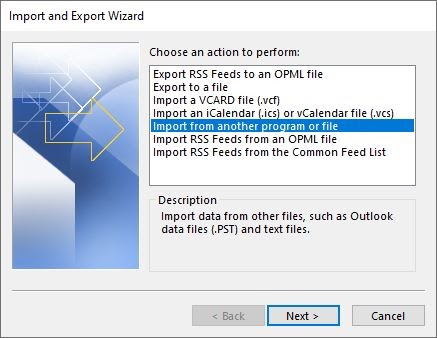
- Í öðrum glugga, veldu Outlook gagnaskrá (.pst) a og smelltu á það.
- Eftir það, pikkaðu á Næst til að halda áfram frekara ferlið.
- Nú, velja skrána sem þú vilt flytja inn.
- Í næsti töframaður, Þú getur valið hvað þú vilt flytja inn og hvert.
- Að lokum, Smelltu á Ljúka hnappinn til að hefja innflutning
Það getur tekið smá tíma að flytja inn öll tölvupóstin í Office 365, allt eftir stærð PST-skráanna sem þú velur. Þessi aðferð er einnig fljótleg og einföld en aðeins gagnleg fyrir lítil og eitt eða fáein atriði í pósthólfinu.
Hvernig á að flytja PST skrár yfir í Office 365 með Azure AzCopy
Ef þú vilt flytja stærri PST skrár yfir í Office 365 geturðu annað hvort hlaðið þeim upp í Azure geymslu eða notað Drive Shipping þjónustuna frá Microsoft. Upphleðslan yfir netið er ókeypis, en það getur tekið smá tíma að hlaða upp skránum.
Forkröfur
Áður en þú byrjar flutninginn þarftu að úthluta hlutverkinu „Innflutningur/Útflutningur pósthólfs“ til alþjóðlegra stjórnenda í Exchange Online. Stundum getur það tekið allt að sólarhring áður en þessum breytingum er lokið.
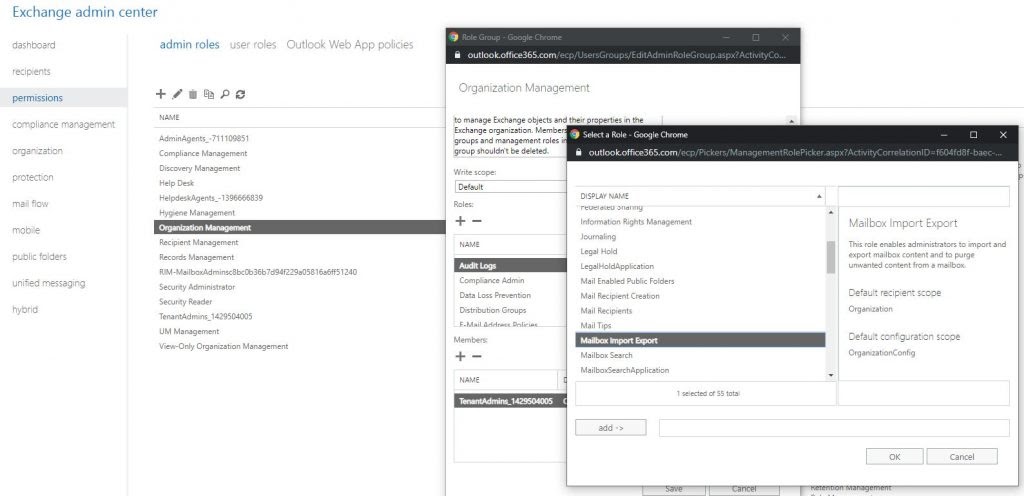
- Í fyrsta lagi, opið Stjórnstöð Exchange, með því að nota https://admin.portal.com, og veldu Heimildir hlutann.
- Nú, í hlutverk stjórnenda, Opna hlutverkið Skipulagsstjórnun.
- Þá smelltu á plúsinn að bæta við hlutverki á netþjóninn.
- Eftir það skaltu velja Innflutningur og útflutningur pósthólfs hlutverk og smelltu á Vista hnappinn.
Það getur tekið allt að sólarhring áður en breytingin tekur gildi. En í sumum tilfellum, ef þú býrð til nýtt innflutningsverk, þá tekur það lágmarks tíma. Skráðu þig nú út, lokaðu öllum Microsoft-flipum og skráðu þig inn aftur.
Til að búa til nýtt innflutningsverk
- Til að stilla heimildina þarftu að búa til nýtt innflutningsverkefni. Farðu á https://protection.office.com og veldu Upplýsingastjórnun og smelltu á flytja inn.
- Hér skaltu velja valkostinn Flytja inn PST skrár.
- Ýttu síðan á Nýtt innflutningsverkefni.
- Veldu ef þú vilt hlaða upp eða senda gögnin þín. Hér hleð ég þeim upp.
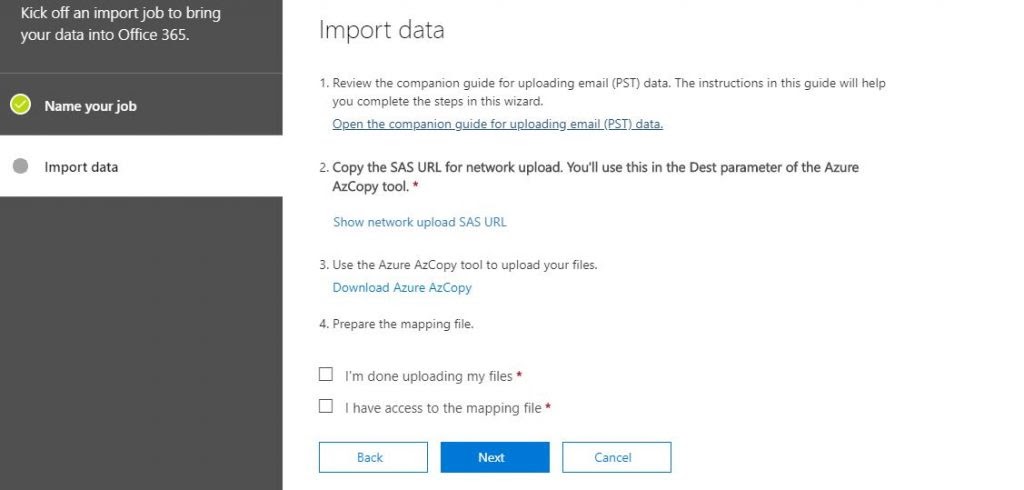
Á næstu síðu finnur þú nauðsynlega SAS-slóðina og niðurhalshlekk á nýjustu útgáfuna af Azure AzCopy tólinu. Nú skaltu sækja og setja upp Azure AzCopy tólið og afrita SAS-slóðina á klippiborðið þitt.
Að auki verður þú að halda SAS slóðinni einkamál því hún veitir aðgang að Azure geymslunni þar sem allar PST skrárnar þínar eru hlaðið inn.
Eftir það skaltu skilja skjáinn eftir opinn eða ýta á Hætta við og Halda áfram síðar.
Hlaða inn skrá með Azure AzCopy tólinu
Eftir að þú hefur lokið uppsetningarskrefum Azure AzCopy tólsins skaltu opna það. Það er ekkert annað en cmd til að hlaða upp skrám.
Með þessu upphleðslutóli muntu hlaða öllum PST skránum inn í möppuna. Þar að auki er ekki hægt að velja eina PST skrá. Ef þú vilt athuga það með því að nota eina skrá þarftu að búa til sérstaka möppu.
Fylgdu skipununum hér að neðan til að hlaða upp PST skránum.
AzCopy copy “/path/to/pstfiles” –recursive=true
Notaðu –endurkvæmt=satt Skiptu um kóða til að tilgreina endurkvæma stillingu, ef PST skrárnar þínar eru til staðar í undirmöppunum.
Það mun mæla með því að nota gæsalappir í kringum uppruna- og áfangaslóðirnar, og ef ekki, þá færðu villu um að málfræðin sé röng.
Það tekur tíma að hlaða upp PST skránni eftir stærð skráanna.
Að athuga upphlaðnar PST skrár
Þegar þú hleður upp skránum þarftu að athuga hvort allar PST skrárnar séu hlaðnar upp í Azure Storage eða ekki. Sæktu Azure Storage Explorer og settu það upp.
Þegar þú opnar Geymslukönnunarforritið þarftu að bæta við aðgangi.
- Fyrst skaltu smella á Bæta við reikningi.
- Nú, velja Nota sameiginlega aðgangsundirskrift (SAS) URI
- Farðu síðan framhjá SAS URI sem við fengum úr innflutningsverkinu.
- Að lokum, smelltu á Næsta og Tengjast.
Eftir að þú hefur staðfest PST skrárnar skaltu loka Storage Explorer. Að auki þarftu að hægrismella á inntökugögnin í Explorer hlutanum og ýta á Detach til að aftengjast. Ef ekki, þá munt þú fá vandamál næst þegar þú vilt opna það.
Kortlagning PST skráa
Hér eru skrefin til að tengja PST skrárnar við pósthólfið í Office 365.
Í CSV skránni finnur þú nokkra dálka/breytur:
Vinnuálag:
Til að flytja inn PST í pósthólfið skaltu fylla út þetta skipti.
Skráarslóð:
Ef þú ert með rótarmöppu fyrir PST skaltu skilja þetta eftir autt. Ennfremur, ef þú notar undirmöppur, þá sláðu inn nafn undirmöppunnar.
Nafn:
Sláðu inn heiti PST skráanna með viðskeyti þeirra.
Pósthólf:
Tengill á pósthólfið sem þú vilt flytja inn.
ErSkjalasafn:
Til að flytja inn pst skrána í netskjalasafnsmöppuna. Veldu satt eða ósatt.
Markrótarmappa:
Ef þú skilur þetta eftir autt munu skrárnar flytjast í nýja möppu sem heitir „Innflutt“ og er að finna í pósthólfinu. Ennfremur, ef þú vilt sameina gögnin við núverandi möppur eins og pósthólfið og send atriði, þá notaðu táknið /.
Að lokum, hunsa hina reiti, skiljið þá eftir tóma.
Að ljúka innflutningsferlinu
Hér hefur þú kortlagt allar PST skrárnar og lokið innflutningi. Farðu nú aftur á protection.office.com og ræstu innflutninginn.
- Veldu með valkostinum „Ég er búinn að hlaða upp skránum mínum“ og ég hef aðgangur í kortlagningarskrána.
- Smelltu síðan á Næsta og veldu (CSV skrá) kortlagt.
- Eftir það, bankaðu á Validate til að sannreyna CSV skrána.
- Að auki, ýttu á Vista þegar staðfestingunni er lokið.
Eftir að greiningunni er lokið getum við auðveldlega flutt PST skrána inn í Office 365.
Ýttu á Tilbúinn til að flytja inn í Office 365 til að hefja flutninginn. Á næsta skjá þurfum við að smella aftur á Flytja inn í Office 365.
Innflutningsvinnan sjálf gæti tekið smá tíma, smelltu einfaldlega á Flytja inn gögn til að hefja flutning PST skráa yfir í Office 365.
Hvernig á að flytja PST skrár yfir í Office 365 með því að nota PST yfir í Office 365 flutningstólið
Flutningsverkfæri fyrir PST yfir í Office 365 er öruggt og traust tól til að flytja PST skrár yfir í Office 365. Hugbúnaðurinn er nógu fær til að flytja PST skrár yfir í Office 365 án þess að gagnataps verði. Með þessu tóli er einnig hægt að flytja PST skrár í tölvupósti yfir í ýmsa tölvupóstforrit eins og Gmail, Office 365, Yahoo, Opera Mail, HostGator o.s.frv. Notendur geta auðveldlega... flytja inn PST í Thunderbird, PDF, EML, OST, CSV og ýmis önnur skráarsnið.
Ókeypis niðurhal Ókeypis niðurhal
Skref til að flytja PST skrár yfir í Office 365
Skref 1. Sækja og ræsa PST í Office 365 breytir sem stjórnandi.
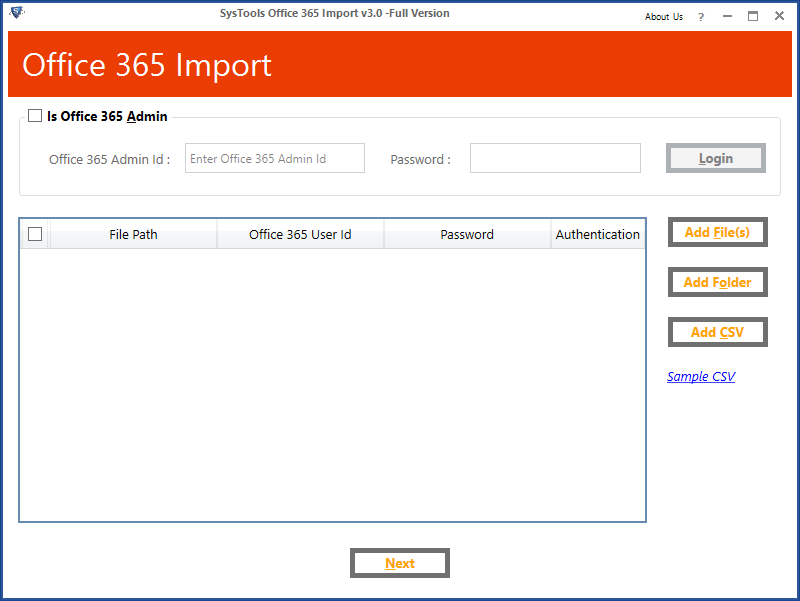
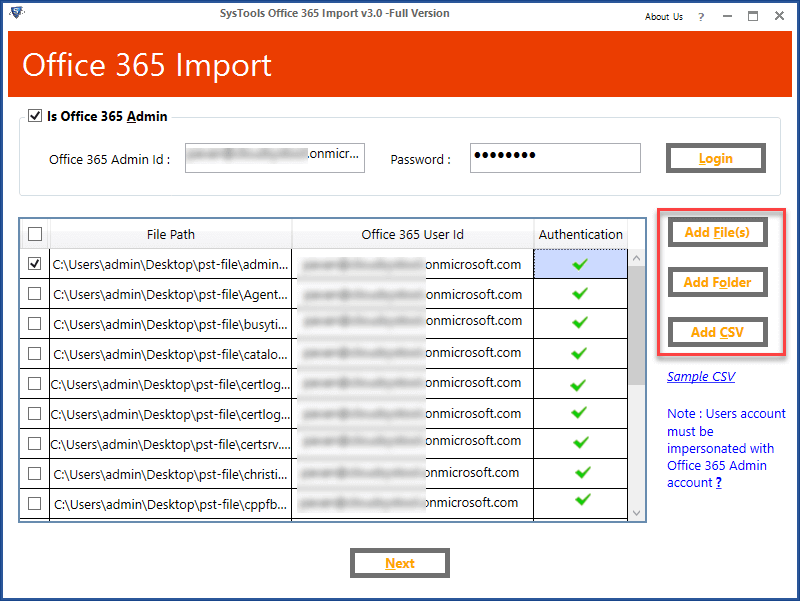
Skref 2. Smelltu á staka skrá eða Valkostir fyrir margar skrár/möppur til að skoða PST skrár.
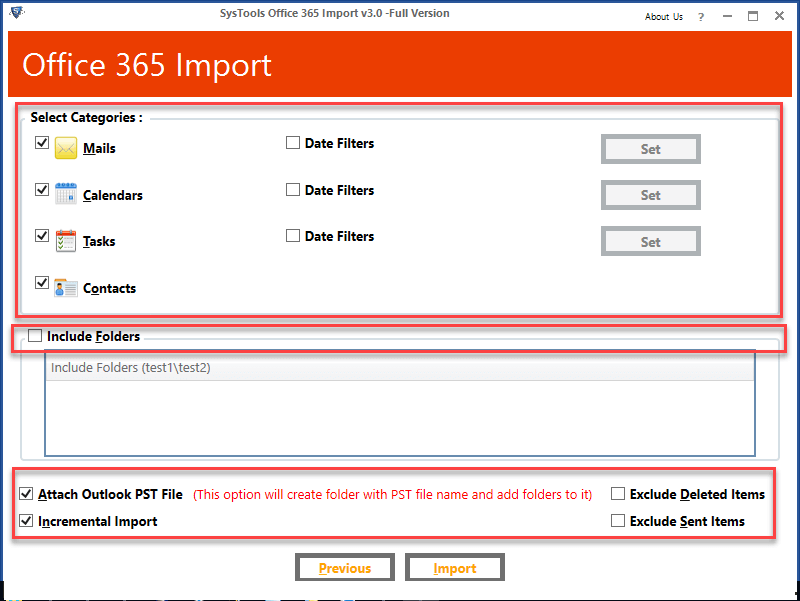
Skref 3. Veldu flokkana og smelltu á Flytja inn hnappinn.
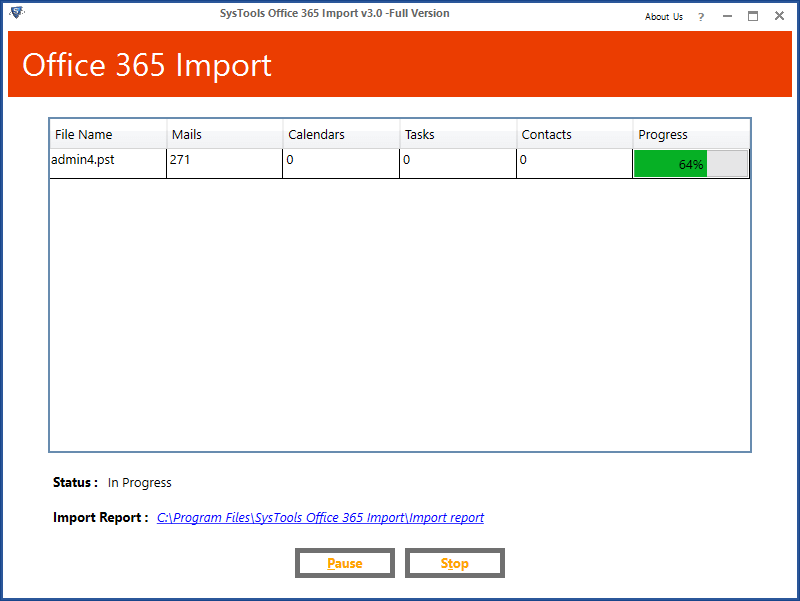
Skref 4. Smelltu á Umbreyta hnappinn til að hefja umbreytingu PST skráa í Office 365.
Niðurstaða
Ég vona að þessi bloggfærsla hafi hjálpað þér að flytja PST skrár yfir í Office 365. Þú getur lært handvirkar aðferðir til að flytja PST skrár út í Office 365. Ennfremur, ef þú vilt flytja inn of mörg pósthólf, þá skaltu nota lausn sérfræðinga.
Ókeypis niðurhal Ókeypis niðurhal
Hversu gagnleg var þessi færsla?
Smelltu á stjörnu til að gefa því einkunn!
Meðaleinkunn / 5. Fjöldi atkvæða:




