

Í þessari bloggfærslu skulum við ræða bestu aðferðirnar til að taka afrit af Gmail tölvupósti með viðhengjum á harða diskinn þinn, USB-lykil eða tölvu.
Það eru svo margir notendur Gmail tölvupóstforrita um allan heim. Í mörgum tilfellum vilja notendur taka afrit af mikilvægum Gmail tölvupóstum sínum og vista þau annars staðar. Til dæmis innihalda sum tölvupóstarnir viðkvæmar upplýsingar sem tengjast viðskiptasamningum, lögfræðilegum upplýsingum eða persónuupplýsingum. Þú gætir viljað taka afrit ef þú vilt skipta yfir í annan tölvupóstþjónustuaðila eins og Outlook, Yahoo, o.s.frv.
Í sumum tilfellum gætirðu viljað taka afrit af öllum tölvupóstinum staðbundið á USB-lykilinn þinn, utanáliggjandi drif eða kerfið.
Svo, án þess að sóa meiri tíma, skulum við ræða öruggar aðferðir sem þú getur notað til að geyma eða vista Gmail tölvupóst með viðhengjum á harða diskinn, glampadrif eða aðra ytri diska.
Aðferðir til að vista/taka afrit af Gmail tölvupósti með viðhengjum á tölvu eða utanaðkomandi drif.
Aðferð 1: Með því að nota Google Takeout tólið
Með hjálp Google Takeout er hægt að hlaða niður afriti af gögnum úr Google vörum eins og Gmail, YouTube, dagatali o.s.frv. á tölvu. En það er aðeins gagnlegt ef þú vilt flytja út aðeins nokkrar skrár eða tölvupósta ásamt viðhengjum. Ef þú ert að vinna með mikið magn af tölvupóstum tekur það mikinn tíma að vista svo marga tölvupósta með hjálp Google Takeout.
Við skulum skoða hvernig Google Takeout virkar. Allt ferlið skiptist í þrjú meginskref.
Skref 1: Opnaðu Google Takeout og veldu Gmail
- Í Gmail reikningnum, smelltu á Google reikning
- Nýr flipi opnast þar sem þú þarft að velja Gögn og persónugervingar .
- Farðu á síðuna Gögn og sérstillingar; þar er hluti sem heitir Sækja, eyða eða gera áætlun fyrir gögnin þín. Þar þarftu að veldu Sækja gögnin þín valkostur.
- Allar vörur verða valdar sjálfgefið. Þess vegna skaltu afvelja allt undir Velja gögn.
- Merktu við reitinn sem samsvarar Pósti og smelltu á Allur póstur Gögnin sem fylgja með til að opna innihaldsreitinn fyrir póstinn. Hér birtast öll merki og sjálfgefnar möppur Gmail og þú getur valið hvaða möppu sem er og flutt gögnin út í MBOX snið. Smelltu síðan á, Í lagi .
- Smelltu nú á Næst til að fara á næsta skref.
Skref 2: Veldu skjalasafnssnið eftir þörfum
- Í valmyndinni Afhendingaraðferð eru fjórir valmöguleikar, svo sem
*Senda niðurhalshlekk með tölvupósti,
#Bæta við Drive, Bæta við Dropbox,
*Bæta við OneDrive,
#Bæta í kassa
Í þessum tilvikum mun Google senda þér tengil á skjalasafn. Hér getur þú valið að Senda niðurhalshlekk með tölvupósti .
- Veldu nú annað hvort ZIP eða TGZ skráartegundina fyrir skjalasafnsskrána sem þú vilt vista á skjáborðinu. ZIP er auðvelt að nálgast á hvaða Windows stýrikerfi sem er, en til að opna TGZ skrána þarf aukaforrit.
- Veldu nú stærð skjalasafnsins. Stóru skrárnar verða skipt upp þegar gögnin fara yfir valda skráarstærðarmörk. Smelltu síðan á Búa til skjalasafn hnappur.
Skref 3: Stofnun og niðurhal skjalasafns
- Undir hlutanum Stjórna skjalasöfnum, smelltu á Sækja .
- Um leið og þú smellir á Niðurhalshnappinn mun það beina þér á nýjan flipa þar sem það biður um lykilorð. sláðu inn lykilorðið og smelltu á Næst Skjalasafnsskráin er sótt beint inn í kerfið.
- Einnig getur tengillinn á skjalasafnsskrána sem þegar hefur verið sendur í pósthólfið þitt virkað í eina viku. Það þýðir að þú getur sækja skjalasafnsskrána aftur næstu sjö daga frá stofnun þess með því að nota þennan tengil.
- Þegar þú hefur fengið ZIP-skrána skaltu sækja hana út. Viðhengið er fáanlegt á MBOX-sniði. Nú geturðu flutt þessa MBOX-skrá inn í póstforritið sem það styður og skoðað tölvupóstinn ásamt viðhengjum í kerfinu þínu.
Aðferð 2: Með því að nota afritunartól frá þriðja aðila í Gmail
Ofangreint ferli er löng og tímafrek æfing þegar kemur að mörgum Gmail skrám sem þarf að vista. Ég mæli með að þú notir þriðja aðila Afritunartól Gmail til að vista Gmail tölvupóst á tölvuna.
Þetta afritunartól fyrir Gmail gerir þér kleift að flytja út gögn úr Gmail reikningi eins og tengiliðum, dagatali, Google Drive gögnum í tölvu, utanaðkomandi harða diska, USB drif o.s.frv. Hægt er að flytja Gmail tölvupósta beint inn í Outlook, Thunderbird, Yahoo o.s.frv. bæði í Windows og Mac OS. Þetta snjalla afritunartól fyrir Gmail gerir notendum kleift að flytja Gmail tölvupósta út í PST, PDF, EMLX, EML, TXT, MBOX, HTML og önnur skráarsnið.
Ókeypis niðurhal Ókeypis niðurhal
Þú getur einnig tekið afrit af Gmail tölvupósti með viðhengjum yfir á tölvukerfið, utanaðkomandi harða diskinn eða USB. Tólið er hannað með notendavænu notendaviðmóti og er auðvelt í notkun. Þetta tól virkar vel fyrir bæði Windows og MAC notendur.
Þú getur fylgt skrefunum hér að neðan til að nota afritunarhugbúnaðinn fyrir Gmail.
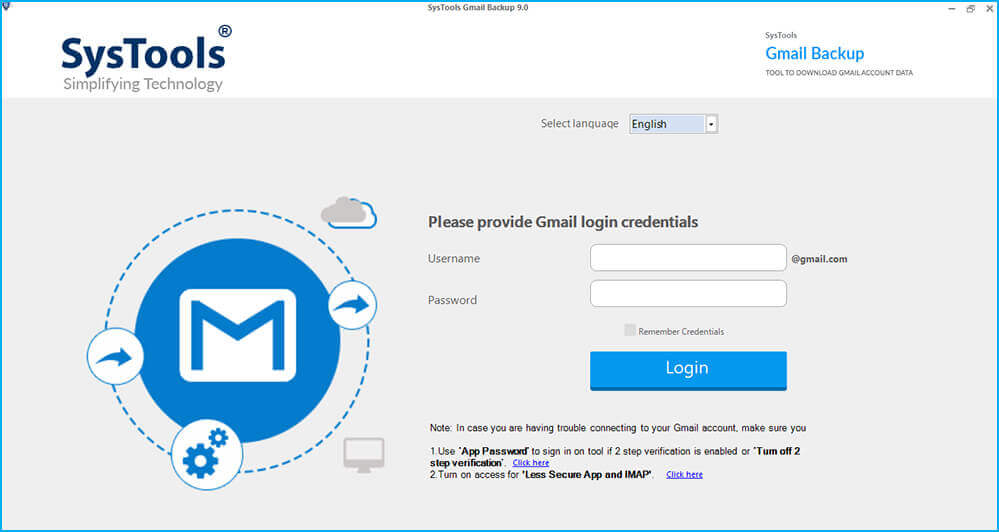
Skref 1. Ræstu afritunartólið fyrir Gmail á kerfinu þínu.
Skref 2. Veldu skráarsniðið sem þú vilt vista Gmail tölvupóstinn í.
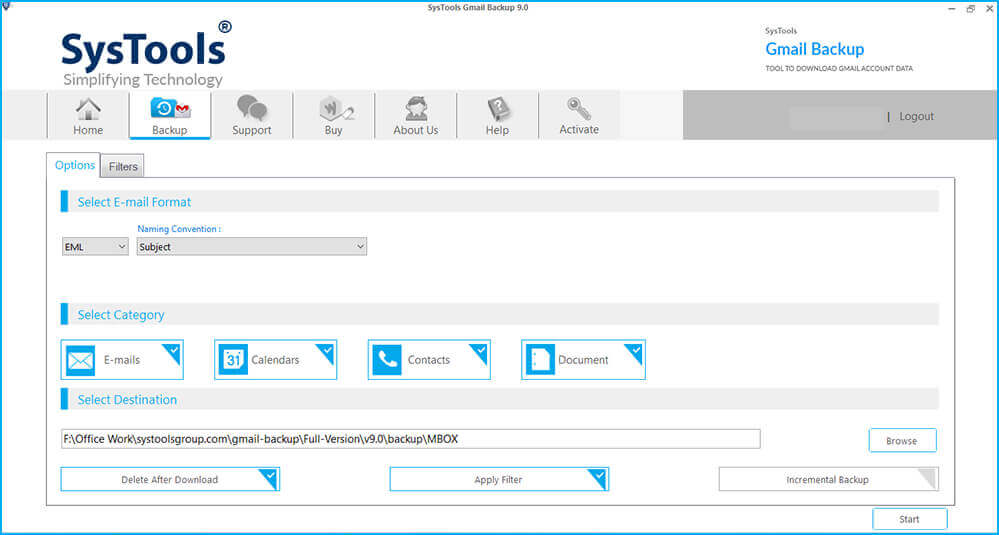
Skref 3. Finndu staðsetninguna þar sem þú vilt vista Gmail tölvupóstinn ásamt öllum viðhengjunum.
Skref 4. Notaðu dagsetningarbilseiginleikann til að velja Gmail skrár til öryggisafritunar.
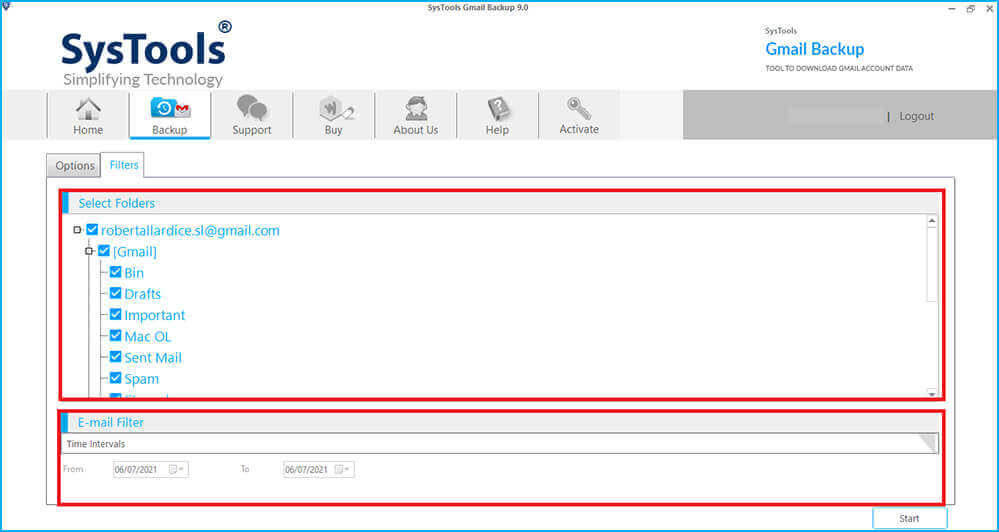
Skref 5. Veldu valkostinn Nafngjafarsamningur til að endurnefna tölvupóstinn sem myndast eftir afritun.
Skref 6. Að lokum, smelltu á Í lagi til að loka forritinu.

Niðurstaða
Í þessari bloggfærslu hef ég fjallað um handvirka aðferð með hjálp Google Takeout til að taka afrit af Gmail tölvupósti með viðhengjum á tölvuna eða ytri harða diskinn. En þessi aðferð hefur sínar takmarkanir þar sem hún hentar best fyrir færri Gmail tölvupósta. Þess vegna er besta leiðin til að vista Gmail tölvupóst á ytri harða diskinn eða tölvu að nota ... Gmail öryggisafritunartól , sem getur auðveldlega vistað eða geymt einn/marga Gmail tölvupósta.
Ókeypis niðurhal Ókeypis niðurhal
Hversu gagnleg var þessi færsla?
Smelltu á stjörnu til að gefa því einkunn!
Meðaleinkunn / 5. Fjöldi atkvæða:




