
Eins og við vitum er Google Drive tegund af skráageymslu- og samstillingarþjónustu frá Google. Hún gerir notendum kleift að geyma allar nauðsynlegar skrár sínar, samstilltar skrár á milli tækja, myndir, myndbönd, forrit, bréf og margt fleira, í skýinu (sem Google netþjónar bjóða upp á).
Ókeypis niðurhal Ókeypis niðurhal
Google Drive er tegund af vefviðmóti sem býður upp á forrit með ótengdum aðferðum fyrir bæði Windows og macOS tölvur. Það veitir einum notanda 15 GB af ókeypis skýgeymsluplássi til að geyma mikilvægar skrár. Þú getur einnig vistað viðhengi tölvupósta á Google Drive til frekari aðgangs.
Stundum, þegar notendur nota Google Drive, lenda þeir í algengum vandamálum eins og „aðgangur að Google Drive er hafnað“. Í slíkum aðstæðum reyna þeir að finna lausn á því hvernig á að laga „aðgangur að Google Drive er hafnað“. Hér, í blogginu, finnur þú lausn á því hvernig aðgangur að Google Drive er hafnað. En áður en við ræðum lausnirnar, skulum við skoða ástæðuna fyrir því að aðgangur að Google Drive er hafnaður.
Lesið hér: [Einfaldar aðferðir] Hvernig á að taka afrit af tölvupósti í Gmail með til verkir?
Ástæður fyrir því að aðgangur að Google Drive var hafnað
Hér eru nokkrar af algengustu ástæðunum fyrir því að aðgangur að Google Drive er hafnaður:
- Skráareigandinn leyfði þér ekki að forskoða skrána.
- Vegna innskráningar á annan Google reikning.
- Aðgangi hafnað vegna þess að einhver fjarlægði leyfi þitt til að forskoða Doc skrána.
- Það er ekki rétt komið á nettengingu.
- Innskráning með mörgum Google reikningum á sama tæki.
- Vegna spillingar og skemmda á Google Drive skrá.
- Því miður hefur þú skráð þig út af tækinu og ert að reyna að opna gögnin af Google Drive.
- Rangar innskráningarupplýsingar voru bættar við við innskráningu á Google Drive reikninginn.
Þetta eru mögulegar ástæður fyrir því að villan „Aðgangur Google Drive hafnað“ kemur upp. Getum við leyst villuna með því að nota heimildastjórnun Google Drive? Nú skulum við skoða bestu einföldu lausnirnar/leiðirnar til að laga vandamálið „Aðgangur Google Drive hafnað“.
Einfaldar aðferðir til að fjarlægja villuna „aðgangur hafnað á Google Drive“
Ef þú þarft að fjarlægja villuna „Aðgangur að Google Drive hafnað“ úr Google Drive skaltu fylgja aðferðunum rétt og vandlega.
Lausn 1: Fáðu leyfi frá notendum til að opna skrá
Þú þarft að fá aðgang á réttan hátt og síðan þarftu að hafa samband við eiganda skráarinnar til að heimila aðgang. Fylgdu því eftirfarandi skrefum rétt:
- Í fyrsta lagi, Opið það Doc skrá með því að smella á tengilinn.
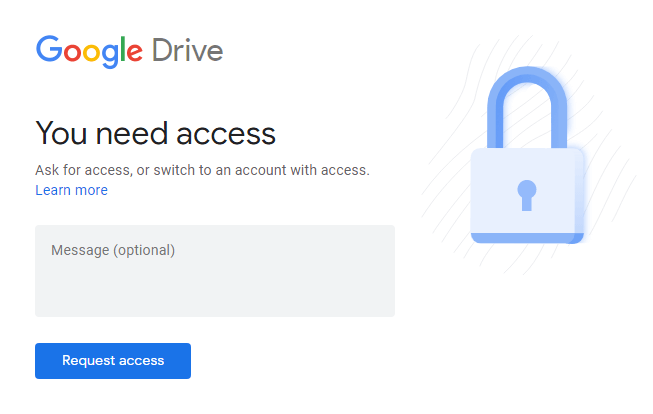
- Á leyfissíðunni smellirðu á Hnappurinn „Beiðni um aðgang“.
- Svo fékk eigandinn tölvupóst á sinn stað. Gmail auðkenni að biðja um samþykki.
- Þegar þeir samþykkja beiðninni, þá færðu tölvupóst.
- Eftir það geturðu auðveldlega aðgang að þeim.
Lausn 2: Athuga stöðu Google Drive
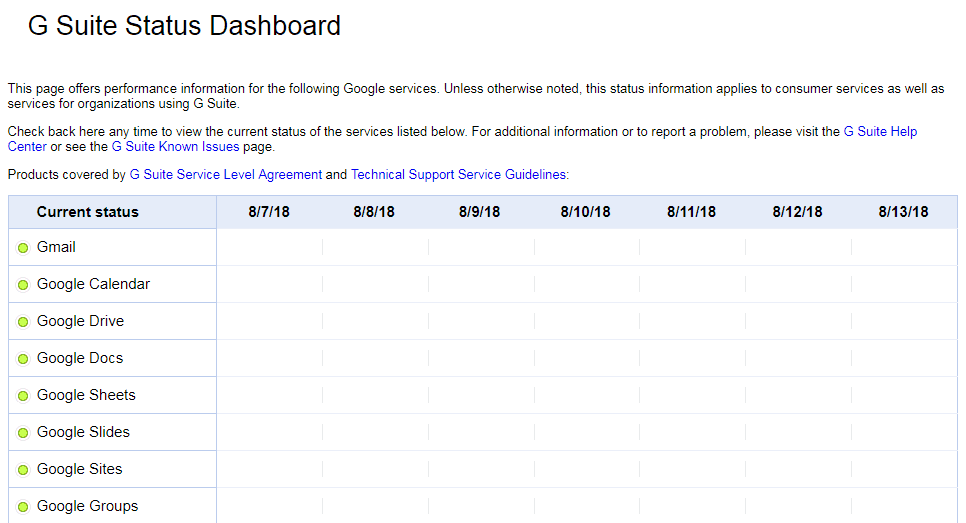
Stundum, vegna þess að Google Drive er niðri, lenda notendur í villum þegar aðgangur að Google Drive er hafnað. Í slíkum tilfellum gætirðu hugsanlega fengið aðgang að Google reikningnum þínum. Í fyrsta lagi þarftu að athuga stöðu Google Drive og ganga úr skugga um að skýrslan um Google þjónustur sem eru til staðar í G Suite sé græn.
Lausn 3: Skiptu yfir í nýjan vafra eða tæki
Að skipta yfir í nýjan vafra eða tæki gæti leyst villuna „Aðgangur að Google Drive hafnað“. Í þessu tilfelli þarftu að skrá þig inn á reikninginn þinn í öðrum vafra eða tæki og athuga hvort Google skráin virki rétt. Þú þarft að skipta úr Google Chrome yfir í Mozilla Firefox, Internet Explorer, Opera Mini eða nota önnur tæki eins og farsíma eða spjaldtölvur til að fá aðgang að Google Docs skránum. Með því að gera allt þetta gætirðu leyst villuna „Aðgangur að Google Drive hafnað“.
Lausn 4: Hreinsa/hreinsa allar smákökur og skyndiminni
Vafrakökur og skyndiminni í vafranum þínum þegar þú notar internetið geta valdið þessari villu „Aðgangur hafnað á Google Drive“. Vegna þessarar villu eru líkur á að vandamál komi upp við snið og hleðslu skráa á Google Drive. Þess vegna ættir þú að hreinsa allan skyndiminni og vafrakökur sem eru til staðar á Google reikningnum þínum reglulega. Með því að gera það eru líkur á að þú getir leyst vandamálið með „Aðgangur hafnað á Google Drive“.
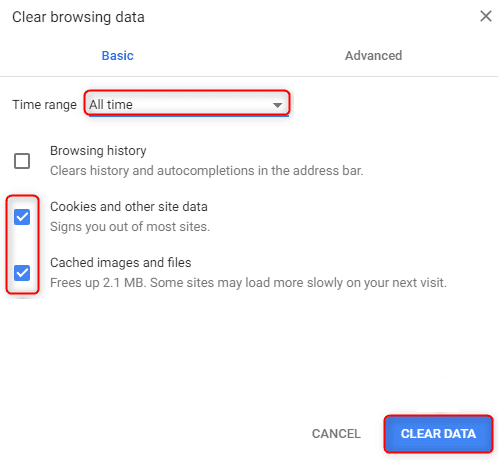
Fylgdu eftirfarandi skrefum vandlega til að hreinsa allar smákökur og skyndiminnið:
- Fyrst skaltu smella á Tákn efst til hægri á skjánum, velja valkostinn Fleiri verkfæri og smelltu á hann.
- Nú, velja það skýra valkostir fyrir vafragögn.
- Og þá velja Allt tíma og smelltu á það.
- Hér þarftu að velja skyndiminni myndir og skrár og veldu síðan gögn hins vefsvæðisins.
- Að lokum smellirðu á Hreinsa gögn.
Lausn 5: Notkun huliðsstillingar/einkastillingar
Með því að vita umsögn frá sumum notendum Google Drive býður vafrinn upp á huliðsstillingu eða einkastillingu sem gerir notendum kleift að nota vafrann án þess að virkni þeirra sé geymd. Að nota Google Drive í þessum huliðs-/einkastillingarflipa gæti leyst hvernig á að laga aðgang að Google Drive hafnað.
Fylgdu skrefunum til að opna huliðsstillingu í Google Chrome:
- Ræsa vafra á netinu á kerfinu þínu.
- Smelltu nú á efsta hægra hornið á Meira hnappinum (þrír punktar) valkostur.
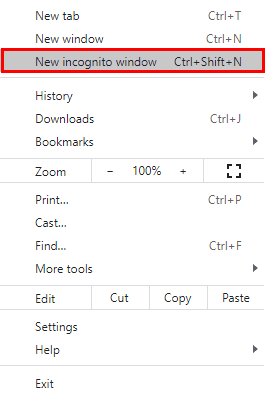
- Eftir að hafa smellt á það, velja og opna Nýi huliðsglugginn frá fellivalmynd.
- Hér er einnig hægt að opna það með því að með því að ýta á Ctrl+Shift+N.
- Nú, innskráning á Google reikninginn þinn á huliðsflipi og athuga hvort það virki eða ekki.
Lausn 6: Með því að slökkva á Google viðbótunum
Ein af lausnunum til að laga Google Drive aðgang hafnað er að slökkva á viðbótum sem eru til staðar í Chrome vafranum þínum sem keyrir í bakgrunni. Vegna mismunandi viðbóta sem keyra á afritinu gætirðu lent í því að aðgangur að Google Drive hafnað er. Með því að slökkva á því geturðu leyst Google Drive villuna.
- Opna vafra á tölvunni þinni.
- Afrita-líma tengilinn í flakkið þitt bar: chrome://extensions , og haltu síðan áfram.
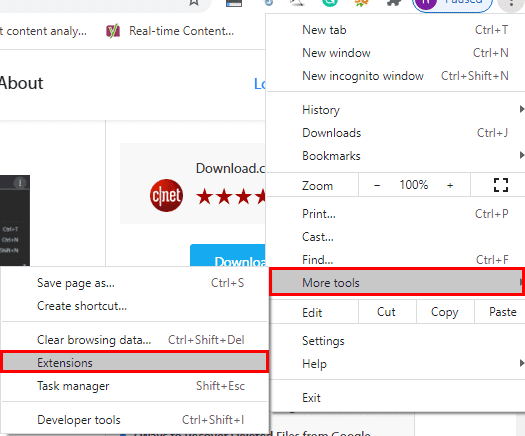
- Nú, í opnar Viðbótarhjálpina, hakaðu úr reitnum „virkt“ svo þú getir gert Chrome viðbótina óvirka.
- Að lokum geturðu líka fjarlægja viðbótina með því að smella á ruslatunnuna.
Lausn 7: Skráðu þig út af öðrum Google reikningum úr vafranum
Ef notendur nota mismunandi reikninga á sama tækinu gætu verið möguleiki á að villan „Aðgangur að Google Drive er hafnað“ birtist því kerfið gæti ruglast á því hverjum það leyfir að nota í vafranum. Í slíkum tilfellum þarftu að skrá þig út af öllum mismunandi reikningum af tækinu og nota aðeins einn til að fá aðgang að Google Drive í kerfinu.
Niðurstaða
Villan „Aðgangur að Google Drive hafnað“ getur verið ótrúlega pirrandi fyrir alla notendur Google Docs, sérstaklega þegar þú ert mitt í verkefni eða þarft að geyma mikilvægar skrár, myndbönd, viðhengi og myndir. Þannig, með því að nota sjö helstu ráð okkar um hvernig á að laga „Aðgangur að Google Drive hafnað“, munt þú geta komist aftur inn á Google Drive reikninginn þinn tímanlega.
Ókeypis niðurhal Ókeypis niðurhal
Hversu gagnleg var þessi færsla?
Smelltu á stjörnu til að gefa því einkunn!
Meðaleinkunn / 5. Fjöldi atkvæða:




