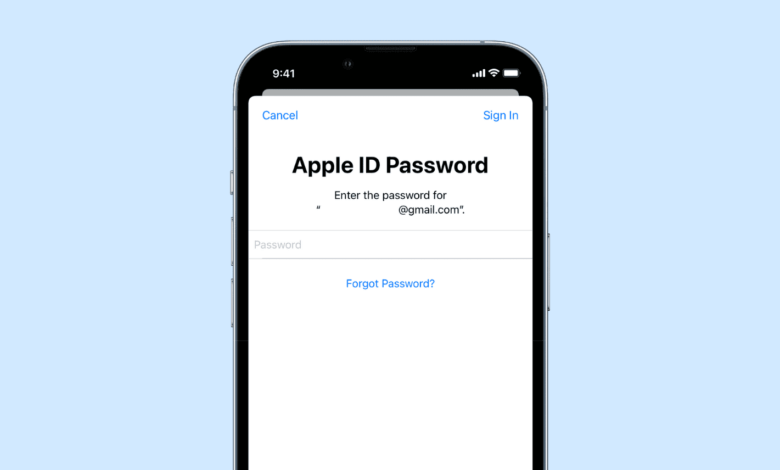
Apple ID og lykilorð eru nauðsynleg þegar kemur að því að fá aðgang að og nota flestan hugbúnað og jafnvel vélbúnaðarþjónustu frá Apple. Hvort sem það er að fá aðgang að iCloud efni þínu og kaupum í App Store eða að finna týnt tæki, þá þarftu Apple ID og lykilorð.
Hins vegar gerast slys og stundum gætirðu þurft að endurstilla Apple ID lykilorðið þitt vegna þess að þú hefur gleymt því, það hefur verið brotið eða vegna annars óhapps.
Þegar þetta gerist geturðu í raun ekki fengið aðgang að iCloud reikningnum þínum og öðrum Apple þjónustum. Eina leiðin til að fá aðgang aftur er að endurstilla Apple ID lykilorðið þitt. Í þessari færslu munum við sýna þér nákvæmlega hvernig á að endurstilla Apple ID lykilorðið þitt á iPhone, iPad, Apple Watch eða Mac til að forðast að vera læstur úti af reikningnum þínum og tækinu. Byrjum!
Hvernig á að endurstilla Apple ID lykilorð á iPhone/iPad
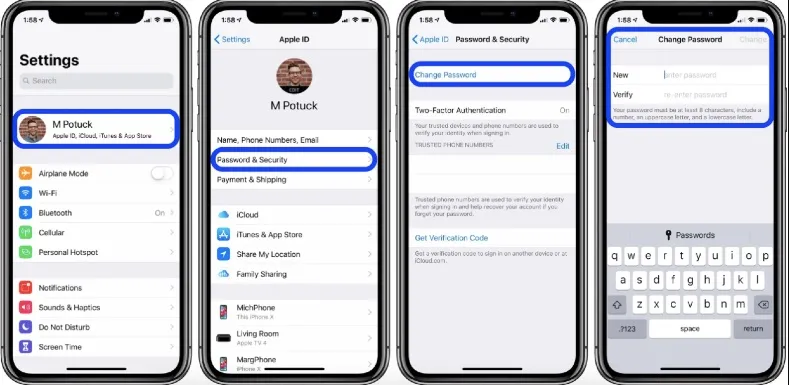
Þessi aðferð gerir þér kleift að endurstilla Apple ID lykilorðið þitt í gegnum Stillingarforritið ef þú ert þegar skráð(ur) inn í iPhone eða iPad með Apple ID. Hér eru skrefin sem þú þarft að fylgja:
- Ræsa Stillingar appið í iPhone eða iPad og pikkaðu á nafnið þitt og prófílmynd .
- Veldu Lykilorð og öryggi valkostur og smelltu á Breyta lykilorði .
- Þegar þú ert beðinn um að slá inn lykilorðið fyrir iPhone/iPad skaltu gera það. Sláðu síðan inn nýja Apple ID lykilorðið þitt tvisvar og pikkaðu á Breyting .
Hvernig á að endurstilla Apple ID lykilorðið á Mac tölvunni þinni
Ferlið við að endurstilla Apple ID lykilorð á Mac er nokkuð svipað og í iPhone eða iPad. Fylgdu bara þessum skrefum:
- Fyrst skaltu smella á Apple-lógóið Veldu síðan Kerfisstillingar eða Kerfisstillingar (á macOS Ventura).
- Smelltu Apple-auðkenni eða Apple ID borði (á macOS Ventura) og veldu Lykilorð og öryggi valkostur.
- Smelltu nú á Breyta lykilorði valkost og sláðu inn lykilorðið á Mac-tölvuna þína eins og beðið er um.
- Sláðu inn nýja lykilorðið þitt tvisvar til að staðfesta það. Smelltu að lokum á Breyting til að staðfesta.
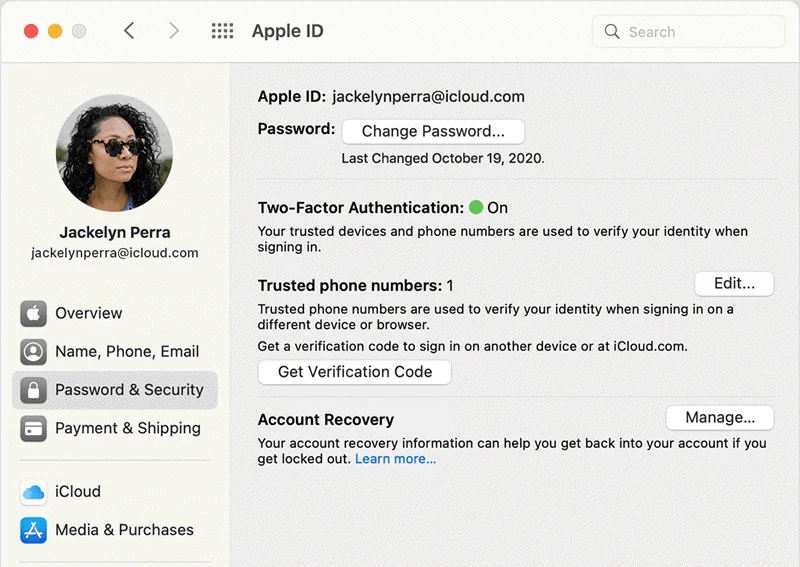
Ef þú ert að nota macOS Mojave eða eldri útgáfu, smelltu á iCloud og svo Reikningsupplýsingar Næst smellirðu á Öryggi og smelltu svo á Endurstilla lykilorð .
Hvernig á að endurstilla Apple ID lykilorð á Apple Watch
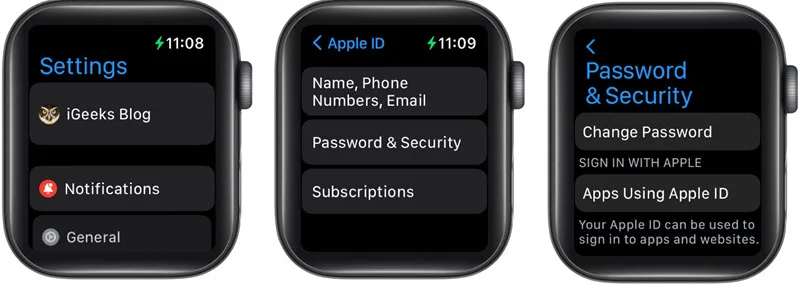
Auk iPhone, iPad og Mac geturðu einnig breytt Apple ID lykilorðinu þínu beint úr Apple Watch:
- Ræsa Stillingar á Apple Watch-úrinu þínu og pikkaðu á Apple-auðkenni .
- Næst skaltu ýta á Lykilorð og öryggi valkostur. Þá Breyta lykilorðinu .
- Kóði gæti verið sendur á Apple tækin þín, svo sláðu inn kóðann þegar þú ert beðinn um það.
- Þegar þú hefur slegið inn kóðann skaltu slá inn núverandi lykilorð. Sláðu síðan inn nýja lykilorðið.
- Sláðu inn nýja lykilorðið aftur til að staðfesta það. Að lokum, pikkaðu á Breyting til að staðfesta.
Hvernig á að breyta lykilorði Apple ID á netinu í gegnum iForgot þjónustuna
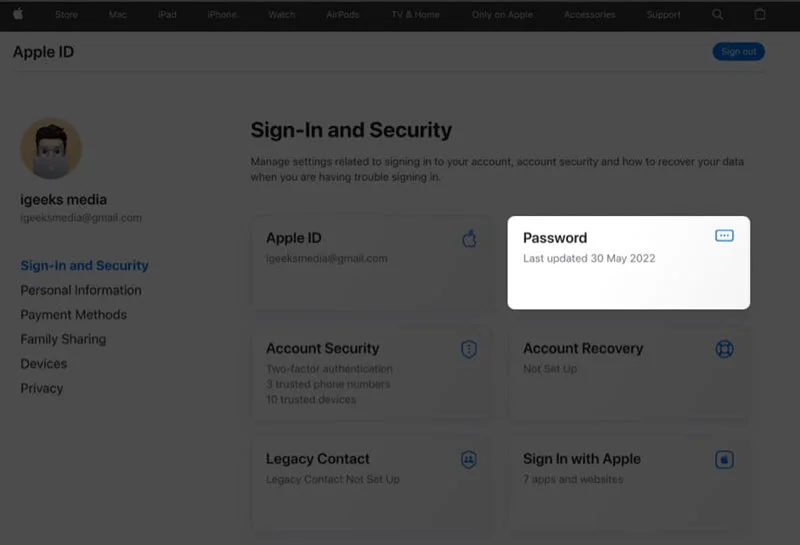
Ef þú ert ekki með Apple tækið þitt við höndina geturðu samt breytt Apple ID lykilorðinu þínu á netinu án vandræða.
- Fara á Apple ID.Apple.com í hvaða vafra sem er og skráðu þig inn á Apple reikninginn þinn með Apple ID auðkenninu þínu.
- Smelltu á Innskráning og öryggi valkostur og smelltu síðan á Lykilorð .
- Sláðu nú inn núverandi lykilorð. Sláðu síðan inn nýja lykilorðið.
- Staðfestu nýja lykilorðið með því að slá það inn aftur. Að lokum smellirðu á Breyta lykilorði til að staðfesta.
Hvernig á að endurstilla Apple ID lykilorðið með því að nota Apple Support appið
Í þessari aðferð munum við sýna þér hvernig á að breyta Apple ID lykilorðinu þínu með því að nota Apple Support appið. Þetta er gagnleg aðferð ef þú ert ekki skráð(ur) inn á nein Apple tæki eða hefur ekki aðgang að Apple tækjunum þínum. Þú þarft þó aðgang að Apple Store til að nota Apple Support appið, þannig að þú þarft að fá lánaðan iPhone eða iPad frá fjölskyldumeðlimi eða vini. Þegar þú hefur fengið lánaða Apple tækið skaltu fylgja þessum skrefum til að endurstilla Apple ID lykilorðið þitt:
- Farðu til App Store og síðan sækja niður Apple Support appið Þú getur notað tengilinn eða bara leitað að appinu í versluninni (leitaðu að „Apple Support“).
- Ræstu forritið þegar það hefur verið sett upp. Skjár sem sýnir upplýsingar um tækið sem þú notar mun birtast. Þegar þú hefur gert það skaltu ýta á Lykilorð og öryggi hnappur.
- Ýttu nú á Endurstilla Apple ID lykilorð valkostur. Ýttu á Byrjaðu næst og veldu síðan Annað Apple ID .
- Þaðan skaltu smella á Halda áfram og sláðu inn Apple ID-ið þitt.
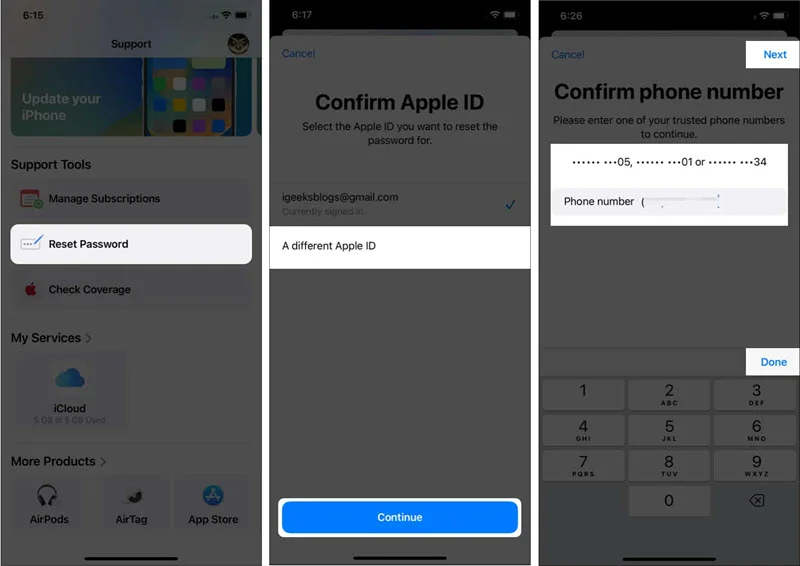
Eftir það fer eftir því hvernig þú stilltir Apple reikninginn þinn og hvaða tæki þú tengdir við hann hvaða skref fylgja. Til dæmis gæti Apple sent þér kóða í símanúmerið þitt og þú gætir verið beðinn um að gefa upp lykilorð fyrir eitt af Apple tækjunum þínum. Þegar þú gerir það með góðum árangri mun Apple biðja þig um að slá inn nýja lykilorðið þitt. Hins vegar, ef þú getur ekki lokið þessum skrefum, verður þú vísað á kerfi til að endurheimta reikning af Apple Support appinu.
Hvernig á að breyta lykilorði Apple ID í Apple Store
Ef enginn vill gefa þér iPhone eða iPad til að breyta Apple ID lykilorðinu þínu, þá geturðu treyst á Apple þjónustudeildina. Þú þarft bara að fara í næstu Apple verslun eða verslun og láta tæknimenn Apple vita af vandamálinu. Þeir munu hjálpa þér strax. Athugaðu að þú þarft tengilið fyrir endurheimt reiknings til að fá aðstoð við að endurstilla Apple ID lykilorðið þitt.
Gleymdirðu Apple ID lykilorðinu? Fjarlægðu Apple ID án lykilorðs
Þú getur notað nýtt Apple ID til að skrá þig inn á tækið þitt ef þú þarft að fá aðgang að því eins fljótt og auðið er. Þú getur gert þetta með því að nota iPhone opnari Þessi hugbúnaður er sérstaklega hannaður fyrir Apple notendur til að endurstilla Apple ID lykilorðið sitt fljótt án þess að nota neinar öryggisupplýsingar. Þess vegna, ef þú þarft að nota iPhone/iPad símann þinn áríðandi og getur ekki endurstillt Apple ID lykilorðið þitt, þá getur iPhone Unlocker hjálpað þér að skrá þig inn og fá aðgang að tækinu þínu með nýjum reikningi. Það tekur aðeins fjögur skref að gera það.
Ókeypis niðurhal Ókeypis niðurhal
- Settu upp iPhone Unlocker á tölvuna þína eftir að þú hefur hlaðið því niður.
- Tengdu iPhone/iPad-inn þinn við tölvuna og smelltu síðan á „Opna Apple ID“.
- Næst skaltu smella á hnappinn „Byrja að opna“ til að hefja fjarlægingarferlið fyrir Apple ID.

Lykilorðið þitt fyrir Apple ID verður fjarlægt ásamt Apple ID-inu sjálfu. Þaðan geturðu notað nýtt Apple ID.
Ókeypis niðurhal Ókeypis niðurhal
Kostir þess að nota iPhone lásara
- Það tekur innan við 20 mínútur að fjarlægja Apple ID úr tækinu þínu án lykilorðs.
- Það þarf enga þekkingu til að nota. Þú þarft bara að fylgja leiðbeiningunum og smella.
- 99% árangurshlutfall við að fjarlægja Apple ID/iCloud reikning af iPhone og iPad.
- Samhæft við iPhone 6 til iPhone 17/17 Pro/17 Pro Max og iOS 12 til iOS 18/iOS 26 og nýrri útgáfur.
Algengar spurningar um endurstillingu lykilorðs fyrir Apple ID
1. Breytist lykilorðið að Apple ID á öllum tækjum ef það er breytt?
Já, alveg örugglega. Lykilorðið að Apple ID er tengt við iCloud, svo þegar þú breytir því mun það án efa birtast í öllum tækjum sem eru innskráð með því.
2. Hversu langan tíma tekur það að endurstilla Apple ID lykilorðið þitt?
Jæja, það er ekki mjög langur tími. Það getur tekið allt frá 5 til 15 mínútur, allt eftir því hvaða aðferð þú notar.
3. Af hverju þarf ég að bíða í 27 daga til að endurstilla Apple ID lykilorðið mitt?
Ef þú hefur rekist á þessa fyrirspurn er líklegt að Apple hafi áhyggjur af öryggi reikningsins þíns og því sentu þeir fyrirspurnina af öryggisástæðum.
Niðurstaða
Jafnvel þótt þú hafir ekki gleymt/týnt Apple ID lykilorðinu þínu eða það sé alls ekki í hættu, þá er góð venja að breyta Apple ID lykilorðinu þínu að minnsta kosti öðru hvoru, sérstaklega af öryggisástæðum. Það tryggir að reikningurinn þinn sé vel varinn gegn tölvuárásum eða skaðlegum forritum og vefsíðum. Þess vegna geturðu notað hvaða sem er af ofangreindum aðferðum til að endurstilla Apple ID lykilorðið þitt.
Hins vegar, ef þú ert ekki með reikningsupplýsingar þínar eða öryggisupplýsingar, þá mælum við eindregið með að þú notir iPhone opnari að fjarlægja gamla Apple ID-ið þitt og setja upp nýtt. Þetta er raunhæfur og mjög þægilegur kostur sem tryggir að þú fáir aðgang að tækinu þínu aftur. Svo prófaðu það!
Ókeypis niðurhal Ókeypis niðurhal
Hversu gagnleg var þessi færsla?
Smelltu á stjörnu til að gefa því einkunn!
Meðaleinkunn / 5. Fjöldi atkvæða: