
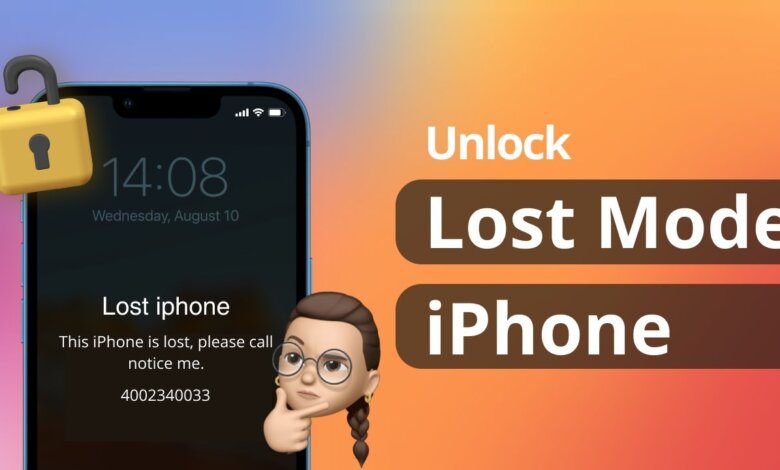
Það er enginn vafi á því, iPhone er einn fullkomnasti snjallsíminn sem völ er á. Hann er með fjölda gagnlegra eiginleika sem gera okkur kleift að gera hvað sem er, allt frá innkaupum og reikningum til skemmtunar og samfélagsmiðla.
Þessi tæki skera sig úr frá samkeppnisaðilum sínum með ótrúlegum öryggiseiginleikum sem þeir bjóða upp á. Einn af þessum er „Lost Mode“, ótrúlega gagnlegur og innsæi eiginleiki sem læsir iPhone-símanum þínum til að vernda allar persónuupplýsingar sem hann inniheldur.
Hins vegar getur það verið pirrandi að vera læstur í þessum ham ef þú veist ekki hvernig á að opna hann, en það er engin ástæða til að hafa áhyggjur! Þessi handbók veitir allt sem þarf til að opna iPhone, annað hvort með eða án lykilorðs.
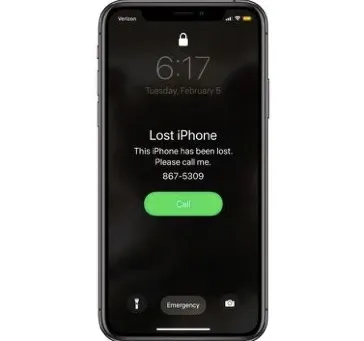
1. hluti. Að skilja týnda stillingu iPhone: Það sem þú þarft að vita
Hvað er týndur stillingur á iPhone?
Týndastillingin í iPhone skýrir sig sjálf. Þegar þú týnir símanum þínum á ákveðnum stað geturðu komist inn í iCloud mælaborðið frá öðrum tækjum sem eru tengd við internetið. Þar finnur þú „Finna iPhone minn“ aðgerðina sem hjálpar þér að finna tækið.
Þegar þú notar þennan eiginleika geturðu einnig kveikt á týnda stillingunni. Þannig getur enginn brotist inn í tækið þitt og stolið verðmætum upplýsingum eða gögnum.
Þar að auki hefurðu möguleika á að birta skilaboð, eins og tengiliði, ef sá sem finnur tækið vill skila því.
Hvenær er rétti tíminn til að virkja týnda stillingu?
Nú þegar þú skilur tilganginn með týnda stillingunni í iPhone, hvenær ættirðu að nota hana?
Hvort sem þú gleymir símanum þínum á kaffihúsi, í líkamsræktarstöð eða kannski á veitingastað, kveiktu á týnda stillingunni. Auðvitað ættirðu aldrei að treysta á að einhver annar skili tækinu. Flýttu þér aftur þangað sem þú finnur það, en kveiktu á stillingunni ef ske kynni.
Þú getur gert það sama ef þú týnir símanum í göngutúr í almenningsgarði eða á meðan þú ert að skokka. Það gæti verið í strætó eða kannski í búð. Kveiktu alltaf á týnda stillingunni og reyndu að finna tækið strax.
Þú skilur hvað ég á við. Ef þú ert ekki með símann heldur er hann einn og sér á almannafæri, þá er týndur síminn nauðsynlegur.
Hvernig á að finna út stöðuna á iPhone í týnda stillingu?
Venjulega ættirðu að vita hvort þú hafir kveikt á týnda stillingunni fyrir tækið þitt. En það er líka góð hugmynd að athuga þessa stillingu ef þú ert að fara að kaupa notað tæki.
IMEI-númerið er einnig innifalið í týnda stillingunni. Einföld athugun mun segja þér hvort síminn sem þú ert að athuga sé lýstur stolinn af einhverjum öðrum.
Það eru til vefsíður sem bjóða upp á slíkar ávísanir án þess að þú þurfir að greiða neitt.
2. hluti. Leiðir til að opna iPhone í týndri stillingu
Er hægt að opna iPhone í týnda stillingu? Algjörlega. Það eru nokkrar leiðir til að opna iPhone í týnda stillingu og hver þeirra er einföld.
Opnaðu iPhone í týnda stillingu með lykilorði
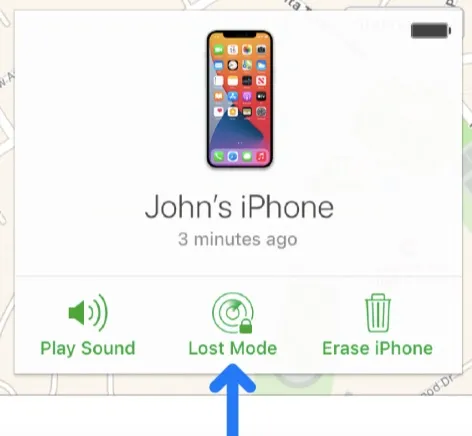
Þú getur opnað iPhone í týnda stillingu þegar þú þarft ekki lengur á honum að halda. Ef þú ert einn af þeim heppnu sem fékk týnda iPhone eða iPad til baka geturðu hnekkt týnda stillingunni í týnda stillingu í gegnum iCloud. Hér eru skrefin:
- Farðu á iCloud.com og skráðu þig inn með Apple ID og lykilorði.
- Farðu á Finndu iPhone minn valkostur.
- Veldu valkostinn til að sjá öll tæki.
- Finndu tækið með týnda stillingu virka.
- Ýttu á hnappinn til að hætta við týnda stillingu.
Opnaðu iPhone í týnda stillingu án lykilorðs
Er hægt að opna iPhone í týnda stillingu án þess að hafa lykilorðið eða aðgang að iCloud? Það kann að hljóma erfitt, en þú getur gert það. Það er ekki óalgengt að gleyma lykilorðinu þínu, sérstaklega ef þú ert með andlitsgreiningu kveikt á og þarft aldrei að slá inn aðgangskóðann.
Það eru til fullt af forritum og hugbúnaði sem geta klárað verkið. iPhone opnari er eitt af leiðandi hugbúnaðarforritunum sem eru fáanleg á markaðnum. Þú þarft ekki að vera tæknilega kunnugur til að nota þetta frábæra tól.
Það styður alls konar aðgangskóða, þar á meðal 4 stafa og 6 stafa aðgangskóða, Face ID og Touch ID. Að auki styður það einnig allar iOS útgáfur, þar á meðal nýjustu iOS 18 og iOS 26. Með iPhone Unlocker geturðu auðveldlega opnað iOS tækið þitt án vandræða á örfáum mínútum. Ferlið er... 100% öruggt og einfalt .
Ókeypis niðurhal Ókeypis niðurhal
Hér eru skrefin:
Skref 1. Sæktu og settu upp iPhone Unlocker á tölvuna þína.

Skref 2. Ræstu það til að fá aðalglugga og veldu valmöguleikann „Opna iOS skjáinn“.
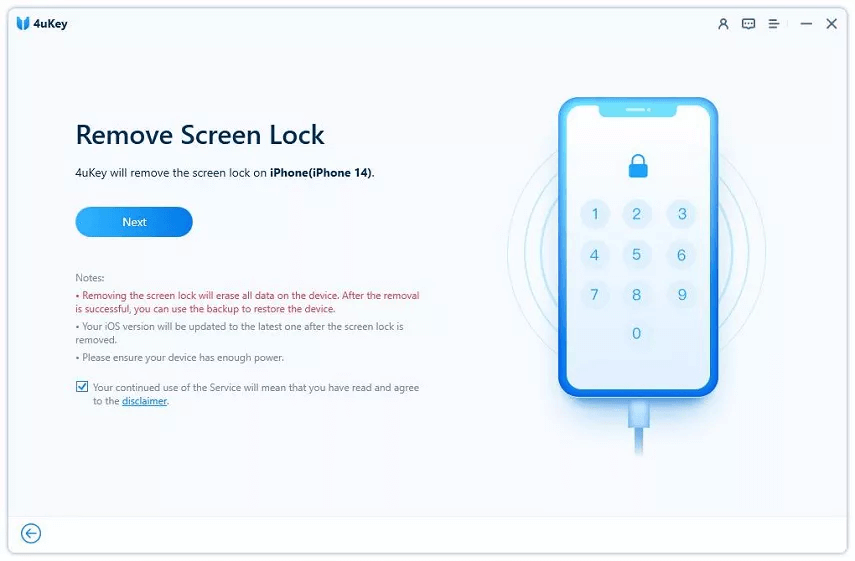
Skref 3. Tengdu læsta iPhone-símann við tölvuna með USB-snúru.

Skref 4. Þegar forritið greinir iPhone-símann þinn skaltu smella á „Start“ hnappinn til að hefja opnunarferlið.
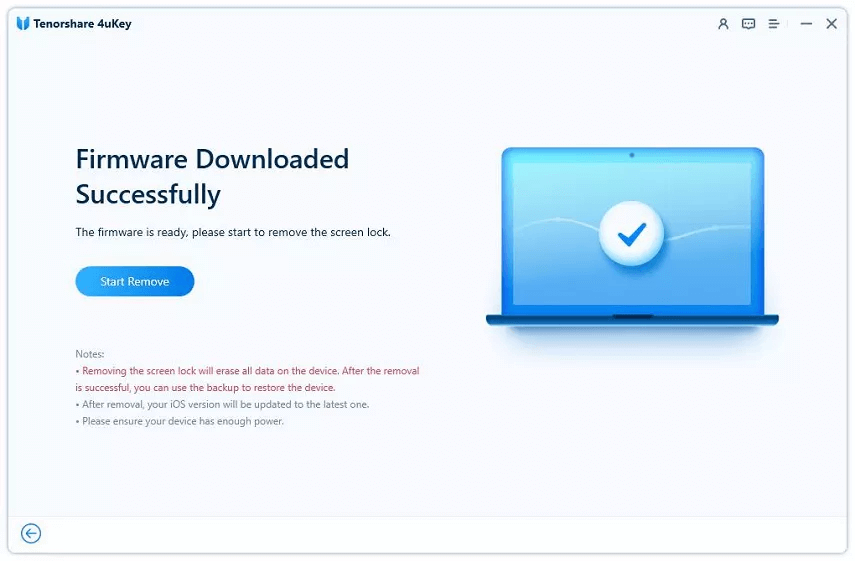
Skref 5. Þegar því er lokið munt þú geta stillt tækið sem nýjan iPhone.

Niðurstaða
Týnda stillingin fyrir Apple tæki er gagnleg ef þú týnir símanum þínum, missir hann eða gleymir honum einhvers staðar annars staðar. Það er eitt að skilja hann eftir hjá vini og annað að gleyma honum á almannafæri.
Týnda stillingin er handhæg, en þú ættir aldrei að treysta á góðan Samverja. Reyndu frekar að finna iPhone-símann þinn strax og fara aftur þangað sem þú skildir hann eftir.
Að opna tækið og fjarlægja týnda stillinguna er einföld aðgerð. Það er jafn einfalt og að slá inn lykilorðið, en þú getur líka notað hugbúnað frá þriðja aðila ef þú gleymir því.
Ókeypis niðurhal Ókeypis niðurhal
Hversu gagnleg var þessi færsla?
Smelltu á stjörnu til að gefa því einkunn!
Meðaleinkunn / 5. Fjöldi atkvæða:


