Ef þú notar Snapchat oft, þá veistu líklega nú þegar að ef þú tekur skjámynd af spjalli eða myndatöku, þá mun Snapchat strax láta hinn aðilann vita. Þess vegna gætirðu viljað vita hvernig á að taka skjámynd á Snapchat án þess að viðkomandi viti af því.
Þegar við deilum sögu með vinum okkar eða almenningi verður hún aðeins sýnileg í 24 klukkustundir. Þetta er leið Snapchat til að vernda friðhelgi notenda sinna.
Einnig, ef einhver tekur skjámynd af Snap eða sögu þinni, færðu strax tilkynningu. Þetta gerir þér kleift að deila Snap-myndunum þínum án þess að hafa áhyggjur af því að gera þér vandræðalegt.
Þó að þessi Snapchat-eiginleiki geri appið öruggara fyrir notendur sína, þá gerir það það líka erfitt að vista góðar Snaps til að njóta síðar.
Þess vegna mun þessi grein kenna þér hvernig á að taka skjámyndir á Snapchat án þess að láta þá vita. Einnig, ef þú vilt vita hvort einhver hefur blokkað þig á Snapchat , skoðaðu þessa handbók.
Áður en við byrjum
Áður en við byrjum á aðferðunum skulum við fyrst reyna að skilja hvað gerist þegar þú tekur skjámynd af spjalli eða smelli á Snapchat.
Eins og við öll vitum, ef þú sendir Snap til vinar, verður því eytt um leið og vinurinn sér það einu sinni ef þú hefur stillt spjallfriðhelgi þannig.
Vegna þessa eiginleika höfum við tilhneigingu til að senda jafnvel vandræðalegar myndir til gamans, vitandi að þær verða ekki teknar upp og birtar.
Að auki geturðu valið að láta spjallrásirnar þínar hverfa eftir að þær hafa verið opnaðar á Snapchat allan sólarhringinn. Þessi aðgerð er afar gagnleg til að vernda friðhelgi okkar.
Hins vegar viljum við stundum vista eftirminnilegar myndir eða spjall við vini okkar á Snapchat til að skoða þær síðar.
Þó að þú getir pikkað á og haldið inni hvaða textaskilaboðum eða skyndimyndum sem er til að vista þá geta vinir þínir auðveldlega eytt þeim hvenær sem er eftir að hafa fengið tilkynningu frá Snapchat.
Þannig að eini kosturinn er að taka skjámynd og vista hana á tækið þitt. Vandamálið með þetta er að Snapchat mun strax láta hinn aðilann vita.

Þess vegna þarftu að vera skapandi þegar þú tekur skjámyndir og ekki láta hinn aðilann vita.
En það er ekki lengur svo einfalt að gera þetta því Snapchat getur líka hugsað eins og þú.
Þannig að margar gamlar aðferðir munu ekki virka lengur. Hér munum við ræða virkar og óvirkar (gamlar) aðferðir svo þú getir verið varkár áður en þú notar þær.
Nýjar aðferðir til að taka skjámyndir á Snapchat án þess að viðkomandi viti af því
Þar sem Snapchat er stöðugt að laga ýmsar glufur, gætu margar gamlar aðferðir til að taka skjámyndir í leyni á Snapchat hætt að virka eftir einhvern tíma.
Við ætlum að sýna þér nokkrar aðferðir sem virka enn í bili. Við mælum þó með að þú prófir þessar aðferðir með vinum þínum eða fjölskyldu áður en þú notar þær.
Við gætum jú orðið furðu lostin þegar Snapchat lagar þetta, og við höfum enga hugmynd um hvenær það verður. Svo verið varkár í aðgerðum ykkar.
Aðferð 1: Taktu skjámynd án þess að vita af því með því að nota Snapchat eftirlitsforritið

mSpy er einn af þeim bestu Snapchat eftirlitsforrit , sem þú getur notað til að njósna um Snapchat einhvers án þess að vita af þeim. Eftir að þú hefur sett upp mSpy á tækinu sem þú notar geturðu auðveldlega lesið myndirnar eða myndböndin í símanum og tekið skjámyndir á Snapchat lítillega.
Með mSpy geturðu fylgst með skilaboðum, myndum, myndböndum og fleiru frá Snapchat, sem og Facebook, Instagram, LINE, WhatsApp, Telegram, o.s.frv. Það er vel samhæft við iPhone og Android tæki. Auk þess, mSpy gerir þér einnig kleift að rekja GPS staðsetningu einhvers þegar þú vilt vita staðsetningu þeirra.
Aðferð 2: Taktu skjámynd án þess að vita af því með því að nota annað tæki
Fyrsta og auðveldasta aðferðin sem þú getur notað til að taka skjámynd á Snapchat án þess að aðrir viti af henni er að taka hana úr ... annar tæki .
Þetta þýðir að þú tekur upp skyndimyndirnar með öðrum Android eða iOS tækjum (iPhone eða iPad). Settu bara myndavélina þína á skyndimyndirnar og taktu upp hvað sem þú vilt án þess að hafa áhyggjur af neinu.
Þér gæti fundist þessi aðferð gróf. Hins vegar er þessi aðferð sú eina sem Snapchat notar. getur aldrei komið í veg fyrir, og þú getur auðveldlega notað það til að taka skjámynd af hvaða Snap sem er í leyni.
Gakktu úr skugga um að þú vitir hvaða tegund af Snap þú vilt taka upp áður en þú notar hinn símann þinn. Áður en þú reynir nokkuð ættirðu að vita hvort það eru myndbönd eða myndir, hvort það séu tímamörk og svo framvegis.
Sumar myndskeið hverfa einfaldlega eftir að hafa skoðað þær einu sinni, en aðrar er hægt að spila aftur, þó að aðrar viti að þú hefur gert það.
Ennfremur, ef þú ert óviss, taktu upp allar Snaps með hinu tækinu þínu. Eftir það skaltu breyta því þegar þú hefur tekið allt upp.
Athugið: Þó að þessi aðferð geti haft áhrif á gæði Snap, þá er hún aldrei úrelt og krefst ekki prufu af þinni hálfu. Svo notaðu hana ef þú vilt auðvelda og fljótlega lausn á þessu vandamáli.

Njósnaðu um Facebook, WhatsApp, Instagram, Snapchat, LINE, Telegram, Tinder og önnur samfélagsmiðlaforrit án þess að vita af því; Fylgstu auðveldlega með GPS staðsetningu, textaskilaboðum, tengiliðum, símtalaskrám og fleirum gögnum! 100% öruggt!
Aðferð 3: Taktu skjámynd með skjáupptökutæki (þriðja aðila)
Önnur aðferð sem þú getur notað er að taka upp skjáinn í farsímanum þínum með skjáupptökutæki.
Við verðum þó að vara þig við því að innbyggða upptökutækið í Android eða iOS tæki (iPhone eða iPad) mun ekki virka og Snapchat mun greina það strax.
Þess vegna er betra að nota forrit frá þriðja aðila úr Play Store eða App Store til að taka upp skjái á tækinu þínu.
Mundu að prófa þetta með vini þínum áður en þú notar þessa aðferð. Þar sem öryggi Snapchat er stöðugt uppfært eru líkurnar á að þessi aðferð mistakist afar miklar.
Eins og er, er enn hægt að nota innbyggða skjáupptökutæki í sumum Android tækjum. Snapchat mun ekki láta annan aðila vita þegar þú tekur upp Snaps með því.
Svo ef þú vilt athuga hvort þetta virki á Android símanum þínum, strjúktu niður tilkynningaspjaldið efst og veldu „ Skjáupptökutæki „.“
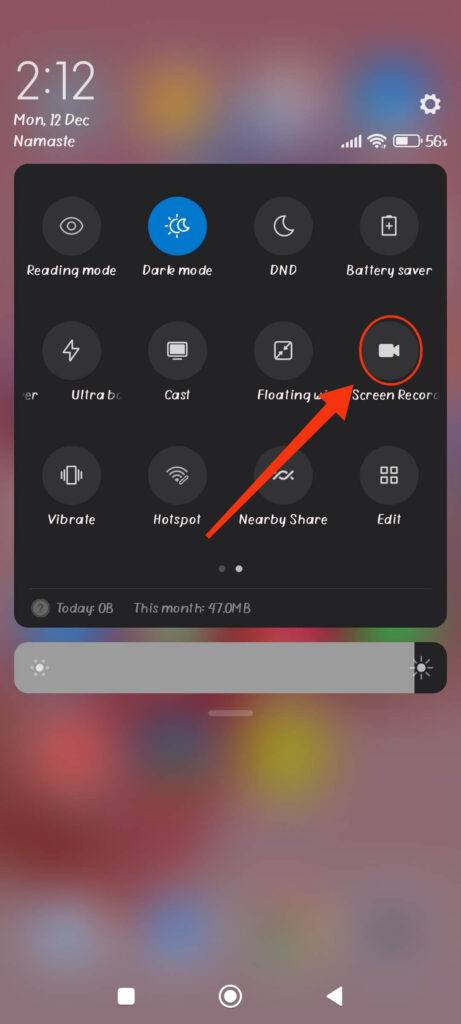
Athugið: Ef þú finnur ekki þennan möguleika gæti tækið þitt ekki stutt skjáupptöku. Leitaðu að tiltekinni gerð á netinu til að staðfesta þetta.
Ef þú ert með iOS tæki geturðu ekki notað innbyggða skjáupptökutækið til að taka skjámyndir á Snapchat án þess að viðkomandi viti af því.
Reyndu því að leita að forritum frá þriðja aðila í App Store og sjáðu hvort þau virki fyrir þitt tiltekna tæki. Þar að auki, vegna mikils fjölda slíkra forrita, getur Snapchat ekki varið sig gegn þeim öllum.
Þar sem mörg skjáupptökuforrit eru í versluninni munum við ekki mæla með einu tilteknu hér.
Prófaðu því að prófa þig áfram og finndu eina sem virkar á tækinu þínu. Með hjálp slíkra forrita geturðu leynilega tekið upp hvaða Snap sem er.
Aðferð 4: Taktu skjámynd með Google aðstoðarmanninum (Android)
Vissir þú að þú getur notað Google aðstoðarmanninn til að taka skjámynd af þér? Já, þessi aðferð gerir þér kleift að nota Google aðstoðarmanninn til að taka upp Snaps án þess að láta neinn vita.
Til þess að þessi aðferð virki þarftu að vera fljótur. Reyndu því fyrst að venjast notkun Google aðstoðarmannsins með því að prófa hann í öðrum aðstæðum.
Fylgdu aðferðunum hér að neðan til að nota Google aðstoðarmanninn til að taka skjámynd á Snap án þess að viðkomandi viti af því.
1. Til að byrja, opnaðu Snapchat appið og skráðu þig inn á reikninginn þinn með innskráningarupplýsingum þínum.
2. Farðu síðan í samtalshlutann þinn með því að ýta á Spjall táknið neðst.
3. Opnaðu þær myndir sem þú vilt taka upp á tækinu þínu.
Nú, eins fljótt og auðið er, ræstu Google aðstoðarmanninn strax. Til þess geturðu annað hvort sagt „ Hæ Google „eða ýttu á og haltu inni Heim hnappur.
Þú getur nú sagt „ Taktu skjámynd „ við Google aðstoðarmanninn þinn og hann mun klára verkið strax. Þú gætir stundum þurft að ýta á hljóðnematáknið til að þetta virki.

Hafðu í huga að skjámyndin sem tekin er með Google aðstoðarmanninum verður ekki vistuð á tækinu þínu. Þú þarft að deila henni á öðrum vettvangi til að nota hana síðar.
Við mælum með að þú deilir því á Google Drive eða WhatsApp reikningnum þínum til að auka öryggið. Ýttu bara á hvaða vettvang sem er (Google Myndir, Messenger, WhatsApp o.s.frv.) eftir að þú hefur tekið skjámynd með Google aðstoðarmanninum.
Aðferð 5: Með því að fjarlægja og setja upp Snapchat forritið aftur
Þó að gamla aðferðin til að virkja Flugvélastilling eða að inn- og útskráning á Snapchat virkar ekki lengur, við höfum fundið nýja aðferð sem virkar ennþá.
Til þess geturðu fylgt skrefunum hér að neðan til að sjá hvort þetta virkar á tækinu þínu.
- Byrjaðu á að opna Snapchat forritið og skrá þig inn á reikninginn þinn.
- Næst skaltu fara í spjallhlutann þinn með því að smella á táknið neðst til hægri við hliðina á staðsetningartákninu.
- Eftir að öll spjallin hafa verið hlaðin inn á tækið þitt, kveikja á flugvélastillingu Þú getur strjúkt niður að ofan og valið „ Flugstilling „ eða „ Flugvélastilling „á tækinu þínu.“
- Nú geturðu opnað þær myndir sem þú vilt vista og tekið skjámynd venjulega úr snjallsímanum þínum.
Athugið: Þú getur ýtt samtímis á aflgjafann og hljóðstyrkstakkana til að taka skjámynd á Android tæki.
Til að taka skjámynd með iOS, ýttu á heimahnappur og rofi saman þar til þú heyrir smellhljóðið.
5. Bíddu með að fara á netið eftir að þú hefur tekið skjámynd.
Farðu bara út úr Snapchat forritinu og fjarlægðu það af tækinu þínu. Þú munt fá Fjarlægja valkostur eftir að hafa haldið inni appinu sjálfu.
6. Að lokum skaltu slökkva á flugvélastillingu og setja Snapchat upp aftur úr Play Store eða App Store á tækinu þínu.
Eftir að þú hefur skráð þig inn muntu sjá að Snapchat mun ekki senda tilkynningu um aðgerð þína til hins aðilans.
Athugið: Þó að þessi aðferð sé flókin og krefjist Wi-Fi tengingar, þá virkar hún samt fullkomlega. Þess vegna mælum við með að þú prófir þessa aðferð með vini þínum áður en þú notar hana annars staðar.
Aðferð 6: Með því að spegla tækið þitt við önnur tæki
Önnur aðferð sem virkar enn er að spegla snjallsímann þinn við hvaða annað tæki sem er. Eftir að þú hefur speglað símann þinn geturðu tekið skjáskot af hvaða Snap sem er með því tæki og Snapchat mun ekki vita af því.
Þú gætir þurft að hlaða niður skjáspeglunarforritum frá þriðja aðila fyrir þessa aðferð. Þú gætir líka fundið innbyggt speglunarforrit í sumum nýjustu snjallsímum.
Ef þú vilt nota forrit frá þriðja aðila, mælum við með að þú notir „ AirDroid Cast „til að spegla símann þinn á tölvu (Windows eða Mac). Þú getur notað þetta forrit bæði á iOS og Android tækjum.
Sæktu það bara niður og fylgdu leiðbeiningunum úr forritinu til að spegla tækið þitt yfir á tölvuna þína. Taktu skjámynd af Snap-myndunum þínum úr tölvunni án þess að láta hinn aðilann vita.
Þessi aðferð virkar enn þar sem Snapchat greinir ekki skjáspeglun á tækinu þínu. Þannig að þú getur notað þetta til að taka skjámynd á Snap hljóðlega án þess að hafa áhyggjur.
Gamlar aðferðir til að taka skjámyndir á Snapchat án þess að þeir viti af því (gætu virkað eða ekki)
Þú gætir verið að hugsa, hver er tilgangurinn með þessum kafla ef þessar aðferðir virka ekki? Jæja, við gerum þetta svo þú getir séð hvort aðferðirnar sem þú hefur áður uppgötvað virka enn.
Hér eru nokkrar aðferðir sem virkuðu áður en virka ekki lengur eða hafa verið lagfærðar af Snapchat.
Kveikja á flugstillingu
Ein algengasta aðferðin sem þú getur notað til að taka skjámynd af Snapchat án þess að viðkomandi viti af því eða sendi tilkynningu er að kveikja á ... Flugvélastilling á.
Hins vegar hefur Snapchat nú lagað þetta gat, þannig að hinn aðilinn fær strax tilkynningu þegar þú kemst aftur á netið.
Þannig að ef þú heldur að þú getir tekið skjáskot hljóðlega með því að slökkva á internetinu, þá skaltu vera varkár. Um leið og þú tengist Snapchat mun það senda tilkynningu til annarra vina þinna.
Að hreinsa skyndiminnið á Snapchat
Áður var hægt að taka skjámynd eftir að hafa slökkt á internetinu í snjallsímanum þínum (Android eða iPhone) og hreinsa skyndiminnið strax svo að appið gleymdi athöfnum þínum þegar þú tengdist aftur netinu.
Núna sendir Snapchat hins vegar tilkynninguna strax, svo jafnvel þótt þú eyðir skyndiminninu fær vinur þinn samt tilkynningu.
Útskráning og innskráning aftur
Önnur aðferð sem hefur virkað áður er að taka skjámyndir með því að aftengjast internetinu og skrá sig út af reikningnum þínum strax.
Eftir að þú hefur skráð þig inn mun vinur þinn ekki fá neina tilkynningu um að þú hafir tekið skjámynd.
Hins vegar mun Snapchat ekki lengur leyfa þetta að gerast. Óháð því hvaða bragð þú notar mun vinur þinn vita af gjörðum þínum.
Athugið: Aðferðirnar sem taldar eru upp hér að ofan gætu virkað á eldri útgáfum af Snapchat appinu. Hins vegar krefst það þess að bæði sendandi og móttakandi hafi gamla útgáfu af appinu í farsímanum sínum.
Þess vegna mælum við með að þú forðist að nota ofangreindar aðferðir þar sem líkurnar á að þær mistakist eru frekar miklar.
Ekki hafa áhyggjur; í næsta kafla munum við sýna nokkrar breytingar sem þú getur gert til að halda áfram að nota gömlu aðferðirnar við að taka skjámyndir án þess að láta þá vita, ásamt nýjum aðferðum.
Algengar spurningar
1. Get ég ekki tekið skjámyndir af eða tekið upp Snapp með því að nota tölvu af Snapchat vefnum?
Því miður, nei. Eins og er styður Snapchat Web ekki Snaps í tölvu eða fartölvu. Þetta þýðir að þú þarft farsímann þinn til að spila Snaps sem vinur þinn sendir.
Þess vegna, ef þú reynir að nota Snapchat vefinn í vafra á skjáborði, geturðu ekki spilað neinar Snaps.
Hins vegar er ennþá möguleiki að spegla skjáinn þinn frá Android eða iOS tækinu þínu yfir á tölvuna (Windows eða Mac). Með þessu geturðu speglað símann þinn yfir á tölvuna þína og tekið upp auðveldlega með tölvunni.
2. Er löglegt að taka skjáskot af Snap-myndum annarra á Snapchat án þess að þeir viti af því?
Nei, það er ekki ólöglegt að taka skjáskot af Snap eða spjalla á Snapchat án þess að láta aðra vita. Hins vegar er það samt siðferðilega rangt að vista myndir eða Snapchat myndbönd einhvers á tækinu þínu án vitundar þeirra.
Það er því ekki ólöglegt að taka bara skjámyndir. Hins vegar er það allt annað mál hvernig þú notar þær. Vertu því varkár að misnota ekki efni á netinu sem gæti verið ólöglegt, eins og fjárkúgun.
3. Hvernig get ég tekið skjáskot af sögu einhvers á Snapchat án þess að viðkomandi viti af því?
Ef þú vilt taka skjámynd af sögu án þess að viðkomandi viti af henni, þá er besta aðferðin að taka skjámynd með Google aðstoðarmanninum. Þú getur líka notað skjáupptökutæki frá þriðja aðila til að vista hvaða sögu sem er á tækinu þínu auðveldlega.
Hins vegar, fyrir iOS (iPhone eða iPad), mælum við með að þú notir skjáspeglunaraðferðina þar sem fleiri takmarkanir eru á iOS en á Android. Sama aðferð og virkaði á Android virkar hugsanlega ekki fyrir iOS tæki.
Niðurstaða
Að lokum vörum við þig við því að það að taka skjámynd af efni einhvers á Snapchat án vitundar viðkomandi er brot á friðhelgi einkalífs viðkomandi.
Það er því best að nota ekki ofangreindar aðferðir við ólöglega starfsemi. Ef þú vilt muna þær en vilt ekki láta aðra vita, geturðu notað aðferðirnar sem lýst er hér að ofan á nærfærinn hátt.
Við vonum samt að þú sért nú laus við allar efasemdir þínar. Við munum halda þér upplýstum um alla aðra möguleika sem við uppgötvum. Á meðan skulum við læra. Hvað þýðir „YK“ á Snapchat .
Hversu gagnleg var þessi færsla?
Smelltu á stjörnu til að gefa því einkunn!
Meðaleinkunn / 5. Fjöldi atkvæða: