Oft sérðu mörg ótrúleg myndbönd á Instagram. Hversu gott væri að deila þeim með fylgjendum þínum? Það kemur í ljós að þú getur auðveldlega endurbirt myndbönd á Instagram. Instagram gerir það auðvelt að endurdeila myndum, en endurbirtingar myndbanda krefst nokkurra auka skrefa. Instagram skortir nú innbyggðan „endurbirtingar“ eiginleika fyrir myndbönd. Þó að þú getir ekki endurhlaðið myndböndum annarra beint, geturðu samt deilt myndböndum á nokkra mismunandi vegu.
Þegar reynt er að gera eitthvað á samfélagsmiðlum er alltaf ráðlagt að nota opinberu aðferðina. Það þýðir að nota innbyggða virkni samfélagsmiðlanna sjálfra. Á sama hátt er auðvelt að endurbirta hvaða myndband sem er sem Insta Story með því að nota innbyggða eiginleikann á Instagram. Það er líka auðveldasta og fljótlegasta aðferðin.
Hins vegar er engin opinber leið til að endurbirta myndband sem færslu á Instagram. Þess vegna þarftu að nota lausn til að láta það gerast. Þú getur notað forrit frá þriðja aðila eða tekið upp myndbandið á skjánum á tækinu þínu og birt það á Instagram reikningnum þínum.
Þessi grein útskýrir hvers vegna og hvernig á að endurpósta myndband á Instagram og hvað þarf að hafa í huga þegar myndbönd annarra eru notuð. Vissir þú líka að þú getur... Bættu við tengli í æviágripið þitt á Instagram prófílnum ?
Áður en við byrjum
Áður en við byrjum skref-fyrir-skref ferlið okkar, skulum við fyrst ræða um hvers vegna þú vilt endurpósta eða deila myndbandi einhvers annars á Instagram reikningnum þínum.
Þú gætir haldið að það sé ófrumlegt og óaðlaðandi að birta myndbönd annarra þar sem þau eru ekki þín eigin. En þú munt verða hissa á að komast að því hversu margir frægir Instagram-prófílar endurbirta aðallega myndbönd eða spólur annarra á reikningum sínum.
Þetta sparar þeim tíma á meðan þeir skila góðu efni til fylgjenda sinna. Þar sem þeir gefa upprunalega höfundinum viðeigandi viðurkenningu er þetta besta mögulega atburðarásin í báðum tilvikum.
Þess vegna er góð hugmynd að læra að endurbirta færslur, sögur, myndbönd o.s.frv. á Instagram. Þú getur notað þetta bæði persónulega og viðskiptalega.
Mundu að biðja um leyfi frá upprunalega höfundinum og gefa færslunni þinni góða viðurkenningu. Með því þarftu ekki lengur að hafa áhyggjur af höfundarréttarmálum.
Lesa meira: Hvernig á að hlaða niður myndböndum, myndum, IGTV og spólum frá Instagram
Hvernig á að endurbirta myndband á Instagram sem sögu
Ein aðferð sem þú getur notað til að endurbirta hvaða myndband sem er á Instagram er að deila því á Instagram Story þinni. Instagram gerir þér nú kleift að endurbirta myndbönd, heilar spólur, myndir og annað margmiðlunarefni sem Story innan appsins.
Hins vegar er ekki hægt að nota Instagram vefur á tölvunni þinni (Windows eða Mac) til að endurbirta hvaða myndbönd eða spólur sem söguna þína. En þú getur samt auðveldlega deilt slíkum færslum með öðrum fylgjendum þínum í gegnum vafra skjáborðsins.
Fylgdu því skrefunum hér að neðan til að endurpósta myndband á Instagram sem söguna þína með snjallsímanum þínum (Android eða iOS).
1. Byrjaðu á að opna Instagram appið í farsímanum þínum og skráðu þig inn með réttum reikningsupplýsingum (notandanafni og lykilorði).
2. Næst, finndu myndbandið á Instagram-straumnum þínum sem þú vilt deila sem sögu.
Eftir að þú hefur fundið myndbandið, pikkaðu á litla Flugvélatákn neðst í myndbandinu eða spólunni við hliðina á athugasemdartákninu.
3. Veldu „ Bæta við spólu í söguna þína „valkosturinn efst.“


Instagram mun nú flytja myndbandið yfir á venjulega klippisíðuna þína fyrir sögur. Eins og í venjulegri sögu geturðu gert það. bæta við texta, límmiðum o.s.frv., til að gera það eins aðlaðandi og mögulegt er.
Þú getur líka bætt við tengli á Instagram-söguna þína, teiknað eins og þú vilt, notað síur o.s.frv. Breyttu bara myndbandinu eða spólunum að þínum smekk áður en þú birtir það.
4. Eftir breytinguna, farðu neðst til vinstri og veldu „ Sögurnar þínar „til að deila þessu myndbandi sem Instagram-sögu þinni.“

Þú getur líka valið „ Nánir vinir „valkosturinn hægra megin ef þú vilt aðeins deila því með nokkrum af nánum vinum þínum.
Svona geturðu deilt hvaða myndbandi eða spólum sem er á Instagram sem Insta Story. Ef þú notar þessa aðferð til að deila myndbandi eða spólu geta fylgjendur þínir fengið aðgang að upprunalega efninu með því að smella á söguna.
Hvernig á að endurbirta myndband á Instagram sem færslu
Ef þú ert að reyna að endurbirta myndband eða spólu á Instagram sem færsluna þína, þá er því miður enginn möguleiki í boði á Instagram.
Þú getur endurbirt myndband sem sögu, en ekki sem þína eigin færslu. Hins vegar geturðu endurdeilt Instagram sögunni þinni sem þinni eigin færslu.

Njósnaðu um Facebook, WhatsApp, Instagram, Snapchat, LINE, Telegram, Tinder og önnur samfélagsmiðlaforrit án þess að vita af því; Fylgstu auðveldlega með GPS staðsetningu, textaskilaboðum, tengiliðum, símtalaskrám og fleirum gögnum! 100% öruggt!
Þú getur líka notað skjáupptökutæki eða forrit frá þriðja aðila til að ná sama árangri á Instagram reikningnum þínum.
Þess vegna er samt hægt að nota brellur til að endurbirta hvaða myndband sem er á Instagram. Hér eru þrjár mismunandi (opinberar og óopinberar) aðferðir til að endurbirta myndband á Instagram sem færslu.
Aðferð 1: Endurbirta endurbirta Instagram-sögu sem færslu
Við höfum lýst því hvernig þú getur endurbirt myndband eða spólu sem Insta Story. Nú geturðu notað sömu sögu sem grunn til að deila henni sem færslu.
Fylgdu skrefunum hér að neðan til að endurbirta „endurbirt Insta Story“ sem efni á Instagram úr snjallsímanum þínum.
1. Fyrst skaltu fylgja skrefunum hér að ofan til að endurbirta myndband sem Insta Story. Til þess að þessi aðferð virki þarftu fyrst að deila myndbandinu sem þinni sögu.
2. Næst skaltu ýta á Sagan þín úr efstu stikunni í forritinu þínu á Android eða iOS (iPhone eða iPad) tækinu þínu.
3. Eftir að þú hefur opnað söguna, smelltu á Þrír punktar eða fleiri valkostur frá neðra hægra horninu.
Þú getur nú valið „ Deila sem færslu „valkostur til að breyta sögunni þinni í nýja færslu.“


4. Í næsta skrefi skaltu aðlaga nýju færsluna þína eins og þú gerir venjulega. Þú getur klippa, snyrta, bæta við texta, límmiðum o.s.frv., við færsluna þína eins og þú vilt. Veldu „ Næst „neðst til hægri eftir að þú hefur lokið við breytinguna.“
Nú, eins og í venjulegri færslu, bætið við myndatexti, merkja fólk, bæta við staðsetningu o.s.frv., að þínum óskum.
5. Þegar þú telur að færslan þín sé tilbúin skaltu birta hana með því að velja „ Deila „hnappinn neðst í hægra horninu.
Þú getur líka vistað færsluna sem drög ef þú ætlar að birta hana síðar. Opnaðu bara drögin og birtu þau á Instagram reikningnum þínum þegar þú þarft á þeim að halda.
Athugið: Þó að þessi aðferð krefjist þess að þú birtir myndbandið sem sögu og færslu, þá er þetta samt besta aðferðin sem er í boði í appinu sjálfu. Eftir að þú hefur lokið þessu ferli geturðu eytt sögunni þinni.
Aðferð 2: Endurbirta myndband með skjáupptöku
Önnur einföld aðferð þegar þú vilt ekki hlaða niður aukaforritum til að endurbirta myndband er að nota skjáupptökutæki.
Taktu upp myndbandið á skjánum þínum með því að nota innbyggður upptökutæki á Android eða iOS tækinu þínu og birtu það sem nýja færslu á Instagram reikningnum þínum. Þú getur endurbirt hvaða myndband sem er án þess að nota neitt forrit. Þú getur líka klippt, skorið og breytt myndbandinu á þennan hátt. Það mun veita þér fleiri breytingarmöguleika en að endurbirt einfaldlega myndband.
Mundu að fá leyfi frá upprunalega eigandanum og gefa upp nafnið, og þá verður allt í lagi. Þú munt jafnvel eiga varanlegt eintak af myndbandinu á tækinu þínu.
Fyrst skaltu finna myndbandið sem þú vilt taka upp á Instagram. Eftir það, strjúktu niður efst og veldu „ Skjáupptaka „valkosturinn“ í flakkstikunni þinni. Það er innbyggður skjáupptökutæki bæði í Android og iOS tækjum. Til að taka upp myndbandið skaltu draga flakkstikuna niður að ofan og velja „ Skjáupptaka „valkostur eða tákn.“
Þú þarft að tímasetja myndbandið rétt og þá verður það vel tekið upp á tækinu þínu. Nú geturðu breytt því og birt það eins og venjulega færslu og gefið eigandanum viðeigandi viðurkenningu.
Athugið: Ef tækið þitt er ekki með skjáupptökutæki geturðu sótt það úr Play Store eða App Store. Þú getur líka notað þriðju aðferðina okkar í slíkum tilfellum.
Þú getur líka tekið upp myndband á skjá með tölvunni þinni eða fartölvu. Hins vegar verða gæðin ekki eins góð á tölvu.
Aðferð 3: Með hjálp þriðja aðila forrits
Ef þú finnur fyrir vandræðum með að taka upp myndbandið á skjánum geturðu sótt forrit frá þriðja aðila til að vinna verkið.
Þú finnur mörg forrit frá þriðja aðila í Play Store eða App Store sem gera þér kleift að endurbirta hvaða Instagram myndbönd sem er auðveldlega.
Hér munum við sýna þér hvernig á að endurpósta myndband á Instagram með hjálp ... Endurbirta forrit Þetta app virkar bæði fyrir Android og iOS tæki.
Fylgdu leiðbeiningunum hér að neðan til að komast að því hvernig á að nota þriðja aðila forrit til að endurbirta myndband á Instagram reikninginn þinn. Þú getur endurtekið þessi skref fyrir öll önnur forrit sem þú rekst á.
1. Fyrst skaltu sækja og setja upp Repost appið í Play Store fyrir Android eða App Store fyrir iOS tæki.
2. Eftir það skaltu fara í Instagram appið þitt og skrá þig inn á reikninginn þinn með innskráningarupplýsingum þínum.
3. Þú getur nú finndu myndbandið eða spóla sem þú vilt endurpósta á Instagram reikninginn þinn.
Eftir að þú hefur fundið það, pikkaðu á þrír lóðréttir punktar í efra hægra horninu á myndbandinu og veldu „ Tengill „valkostur til að afrita tengilinn á það myndband.
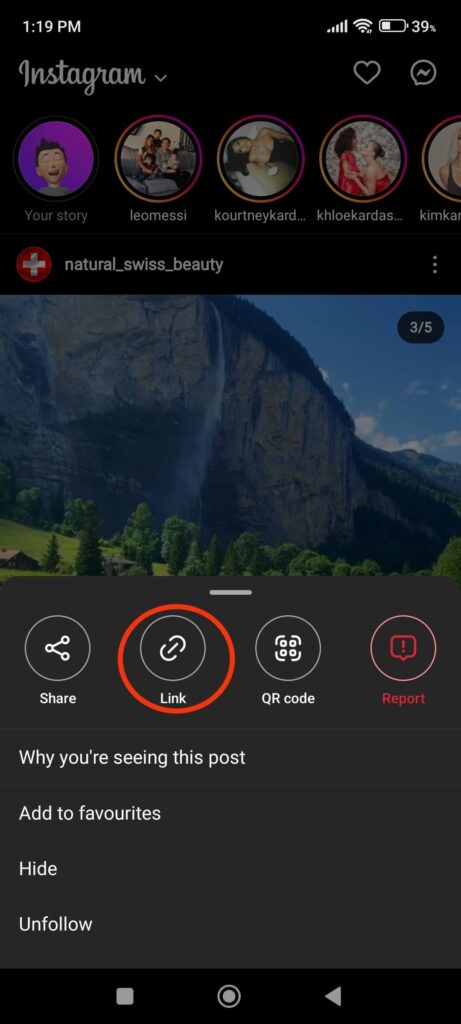
4. Nú þarftu að loka Instagram-síðunni þinni og opna Endurbirta appið í snjallsímanum þínum.
Hinn Endurbirta Forritið mun sjálfkrafa greina afritaða slóðina og hlaða myndbandinu inn í forritið sitt.
Athugið: Í sumum forritum frá þriðja aðila gætirðu þurft að líma inn tengilinn til að fá myndbandið í forritið.
5. Nú skaltu bara smella á myndbandið og velja „ Birta í straumi „valkosturinn neðst á skjánum þínum.“


Þú getur núna snyrta og breyta færsluna þína eins og þú vilt og birtu hana síðan á Instagram reikningnum þínum með því að smella á „ Deila „hnappinn.“
Athugið: Þetta app getur einnig hjálpað þér að birta myndbandið þitt sem sögu. Þú getur líka valið að senda það með beinum skilaboðum ef þú vilt.
Hinn Endurbirta Appið virkar nú bæði á Android og iOS tækjum. Hins vegar gæti þetta ekki virkað síðar þar sem Instagram uppfærir stefnur sínar reglulega. Í slíkum tilfellum verður þú því að bíða eftir að appið uppfærist til að nota það rétt. Að auki geturðu líka notað forrit eins og Repost fyrir Instagram (Android), Repost+ (iOS) o.s.frv. til að fá sömu eiginleika.
Ferlið við að endurbirta myndband á Instagram reikninginn þinn verður það sama óháð því hvaða þriðja aðila forrit þú notar.
Algengar spurningar
1. Get ég endurbirt hvaða myndband sem er á Instagram?
Nei, þú getur ekki endurbirt lokað myndband á Instagram reikninginn þinn. Hins vegar, ef þú notar forrit frá þriðja aðila eða skjáupptökutæki, geturðu endurbirt hvaða myndband sem er á Instagram. Hins vegar er mælt með því að fá leyfi frá upprunalega eigandanum og gefa viðeigandi viðurkenningu áður en þú endurbirt myndband á Instagram.
2. Hvernig get ég réttilega gefið upprunalega notandanum nafn? Hvað ef ég gef ekki nafn?
Þú getur gefið upprunalega notandanum viðurkenningu með því að nefna viðkomandi færslu eða höfund í myndatexta. Áhorfendur búast við að þú birtir heimildina eða höfundinn á áberandi stað þegar þú birtir efni annarra. Til dæmis, ef þú endurbirtir myndband einhvers sem þína sögu, geturðu gefið viðurkenningu neðst í myndbandinu eða í myndatexta.
Ef þú gefur ekki viðurkenningu og birtir efni án leyfis frá upprunalega höfundinum, gætirðu lent í höfundarréttarvandamálum. Þú gætir þurft að fjarlægja færsluna eða sæta lagalegum aðgerðum í slíkum tilvikum.
3. Hvernig get ég deilt YouTube myndböndum með vinum mínum á Instagram?
Til að deila YouTube myndbandi skaltu opna það og ýta á „ Deila „valkosturinn“ rétt fyrir neðan það myndband. Þú gætir þurft að ýta á punktana þrjá og velja „ Deila myndbandi „valkosturinn í sumum eldri útgáfum af YouTube appinu. Veldu „ Instagram „úr tiltækum valkostum og deildu því með vinum þínum á reikningnum þínum.
Ef þú vilt deila slíkum myndböndum á Instagram-straumnum þínum eða í sögum verður þú að hlaða þeim niður handvirkt og endurbirta. Gakktu úr skugga um að fá leyfi frá höfundinum.
Niðurstaða
Eins og er leyfir Instagram aðeins að deila myndböndum eða spólum sem Insta Story. Þó að þú getir deilt slíkri sögu sem færslu aftur, þá er engin bein leið frá Instagram til að deila myndbandinu sem færslu. Þú getur samt auðveldlega prófað aðferðirnar hér að ofan til að leysa þetta vandamál.
Þú þarft bara að sjá um höfundarréttarmál og þá munt þú hafa ótal efni til að hlaða inn á Instagram reikninginn þinn.
Það er góð hugmynd að endurbirta efni annarra á Instagram reikningnum þínum til að eiga samskipti við fylgjendur þína. Hins vegar skaltu ekki gleyma að hlaða upp þínu eigin efni öðru hvoru. Við vonum að þessi kennsla hjálpi þér að endurbirta myndbönd. Ef þú ert forvitinn geturðu líka lesið leiðbeiningar okkar um Tilkynnir Instagram þér þegar þú tekur skjáskot af sögu? .
Í stuttu máli, þó að það sé takmarkað að endurbirta myndbönd annarra, þá bjóða forrit frá þriðja aðila upp á einfalda lausn. Leitið leyfis, gefið höfundum viðurkenningu og fylgið leiðbeiningum Instagram til að endurdeila myndbandsefni á siðferðilegan hátt á Instagram-strauminn ykkar.
Hversu gagnleg var þessi færsla?
Smelltu á stjörnu til að gefa því einkunn!
Meðaleinkunn / 5. Fjöldi atkvæða: