VPN stendur fyrir Virtual Private Network (Virtual Private Network). VPN-net eru að verða vinsælli nú til dags. Notkun VPN hjálpar til við að þróa örugga og einka tengingu milli notandans og annars nets á internetinu. Upphaflega var það hannað til að skapa örugga tengingu milli fyrirtækjaneta. Með tímanum og framförum hefur komið í ljós margt fleira sem getur nýtt sér VPN. Það getur hjálpað þér að vafra nafnlaust og í næði um internetið.
Þegar notandinn hefur sett upp VPN dulkóðar það gögn notandans og býr til öruggt net. Án VPN-tengingar eru gögnin þín ekki örugg. Hver tölva hefur IP-tölu. Þegar við leitum að einhverju á Netinu er IP-talan okkar ásamt gögnunum okkar send á netþjóninn, þar sem netþjónninn les beiðnina okkar, þýðir hana og sendir umbeðin gögn til baka í tölvuna. Í öllu þessu ferli eru gögnin okkar viðkvæm og hægt er að tölvuþrjóta þau. Með því að nota VPN felur það IP-töluna þína og býr til öruggan göng milli þín og annarra neta, sem gerir engum tölvuþrjótum kleift að lesa dulkóðuðu gögnin þín.
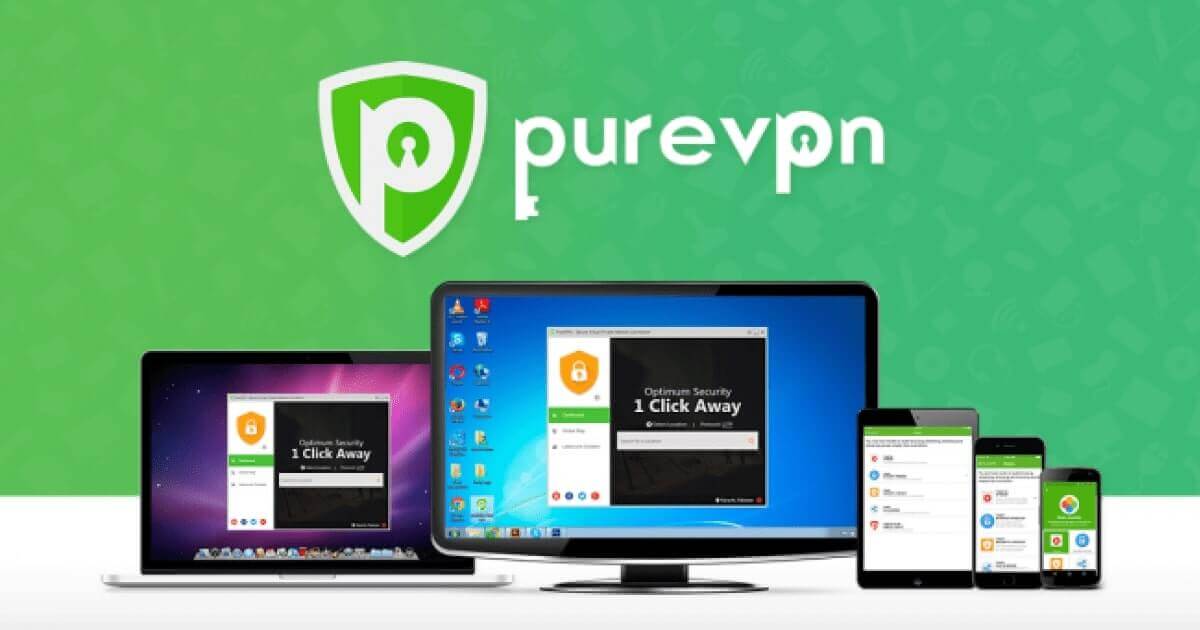
Það eru til mörg VPN-net sem þú getur notað til að tryggja öryggi netgagna þinna. PureVPN er eitt af þeim. PureVPN er sagt vera hraðasta sjálfstýrða VPN-netið. Þeir hafa sitt eigið net. Það er nokkuð vinsælt í VPN-heiminum. Það starfar með góðum árangri í meira en 120 löndum ásamt 2000 netþjónum.
Prófaðu það ókeypis
Eiginleikar PureVPN
1. Forrit á næstum öllum stýrikerfum
PureVPN er í boði fyrir öll stýrikerfi. Þú getur sett þetta VPN upp á Windows, Mac, Android, iOS og Linux.
2. Þjónar
PureVPN býður upp á yfir 2000 netþjóna sem starfa í meira en 120 löndum. Þeir bjóða þér einnig upp á ótakmarkaða bandvídd.
3. P2P
PureVPN býður upp á P2P (jafningja-til-jafningja net). Þú færð einnig P2P vernd á þessu VPN. Ekki allir netþjónar PureVPN bjóða upp á P2P. Tvö hundruð netþjónar bjóða upp á P2P.
4. Drepurofi
Mjög fáir VPN-þjónustuaðilar bjóða upp á slíka neyðarrofa. Neyðarrofinn er næsti öryggisstaðallinn sem tryggir að gögnin þín séu ekki göt. Þeir tryggja að gögnin þín og netið séu örugg. Þegar þú kveikir á VPN-inu þínu tekur það nokkrar sekúndur að gera það. Þessar fáu sekúndur eru varnarlausar sem neyðarrofinn huldi.
5. Engin hraðahindrun
Hraðatakmörkun er þegar þú nærð mánaðarlegu gagnanotkunarmörkum þínum, þá verður vefsíðan mun hægari að nálgast. Þetta hefur einnig áhrif á notkun þína á öðrum vefsíðum. Með PureVPN þarftu ekki að hafa áhyggjur af hraðatakmörkunum.
6. Mikil öryggisgæsla
Notkun PureVPN minnkar áhyggjur þínar af gagnaöryggi. Það býður upp á 256-bita dulkóðun með fyrirbyggjandi vörn. Þegar tenging er notuð minnkar líkurnar á tölvuþrjótum með háöryggiseiginleikum PureVPN.
Við þetta bætast fjölmargir aðrir eiginleikar eins og enginn niðurtími, ótakmarkað gagnaskipti og skipti á netþjónum, fimm innskráningar fyrir mörg tæki og fleira.
Hvernig á að setja upp PureVPN á Android
Eftirfarandi skref munu hjálpa þér að setja upp PureVPN á Android:
1.
Sækja PureVPN
á Android.
2. Smelltu á PureVPN táknið og settu upp forritið.
3. Opnaðu forritið þegar það hefur verið sett upp. Þú munt fá tvo valkosti, „Ég er með aðgang“ og „Ég er ekki með aðgang“. Ef þú ert ekki með aðgang skaltu skrá þig fyrst.
4. Sláðu inn fullt nafn þitt og netfang.
5. Þú munt fá þriggja stafa númer til staðfestingar á netfanginu þínu.
6. Athugaðu póstinn þinn og sláðu inn þrjá tölustafi í umsókninni.
7. Þér verður boðið upp á ókeypis áskrift. Veldu netþjóninn af listanum yfir netþjóna.
8. Tengstu við og notaðu PureVPN netið þitt.
Hvernig á að setja upp PureVPN á iPhone
Eftirfarandi skref munu hjálpa þér að setja upp PureVPN á iPhone:
1.
Sæktu PureVPN
umsókn.
2. Þegar niðurhalinu er lokið skaltu opna forritið.
3. Ef þú ert með PureVPN aðgang, skráðu þig inn. Ef ekki, skráðu þig þá á PureVPN.
4. Þegar þú ert kominn inn í PureVPN forritið skaltu velja netþjóninn sem þú vilt
5. Forritið mun biðja þig um að setja upp IKEv2, samþykkja það og setja það upp.
6. Þegar þú hefur sett upp IKEv2 skaltu aftur velja netþjón og nú verður þú tengdur.
Hvernig á að setja upp PureVPN á Windows
Hér að neðan eru skrefin sem munu hjálpa til við að setja upp PureVPN á Windows:
1. Opnaðu vafrann þinn og
fara á vefsíðu PureVPN
.
2. Farðu á niðurhalstengilinn. Veldu niðurhal fyrir Windows stýrikerfið.
3. Smelltu á niðurhalshnappinn. Þegar PureVPN hefur verið sótt birtist táknið á skjáborðinu.
4. Opnaðu það til að setja upp uppsetninguna.
5. Þegar forritið er uppsett skaltu skrá þig inn á reikninginn þinn. Ef þú ert ekki með reikning skaltu fyrst skrá þig.
6. Þú munt fá tölvupóst frá PureVPN með innskráningarupplýsingum þínum, afritaðu og límdu hann inn í forritagluggann.
7. Veldu netþjóninn þinn og tengdu.
Hvernig á að setja upp PureVPN á Mac
1. Sæktu Mac beta hugbúnaðinn af
PureVPN vefsíða
.
2. Þegar skráin hefur verið sótt skaltu setja forritið upp á Mac-tölvunni þinni.
3. Sláðu inn skráð innskráningarupplýsingar þínar fyrir PureVPN reikninginn.
4. Veldu netþjóninn og tengstu.
Verð
Verð eru mismunandi eftir notkunartíma. Fyrir einn mánuð kostar það $10,05 á mánuði. Fyrir eitt ár kostar það $4,08 á mánuði og fyrir tvö ár kostar það $2,88 á mánuði.
| PureVPN pakki | Verð | Kaupa núna |
|---|---|---|
| 1 mánaða leyfi | 10,05 dollarar á mánuði | [maxbutton id="3" slóð="http://getappsolution.com/buy/purevpn" gluggi="nýtt" nofollow="true"] |
| 1 árs leyfi | 4,08 dollarar á mánuði (49 dollarar) | [maxbutton id="3" slóð="http://getappsolution.com/buy/purevpn" gluggi="nýtt" nofollow="true"] |
| 2 ára leyfi | 2,88 dollarar á mánuði (69 dollarar) | [maxbutton id="3" slóð="http://getappsolution.com/buy/purevpn" gluggi="nýtt" nofollow="true"] |
| 3 ára leyfi (sérstök áætlun) | 1,92 dollarar á mánuði (69 dollarar) | [maxbutton id="3" slóð="http://getappsolution.com/buy/purevpn" gluggi="nýtt" nofollow="true"] |
Niðurstaða
VPN-net bjóða upp á aðgang að öruggri notkun internetsins. Það hjálpar einnig til við að auka hraða og afköst. Það gerir þér einnig kleift að breyta netfanginu þínu og fá aðgang að vefsíðum sem eru ekki aðgengilegar í þínu landi. PureVPN er eitt vinsælasta VPN-netið (eins og ExpressVPN , NordVPN og CyberGhost VPN ) þarna úti. Sérhvert forrit hefur sína kosti og galla, en fyrir þetta VPN finnum við fleiri kosti en galla. Prófaðu bara ókeypis!
Hversu gagnleg var þessi færsla?
Smelltu á stjörnu til að gefa því einkunn!
Meðaleinkunn / 5. Fjöldi atkvæða: