
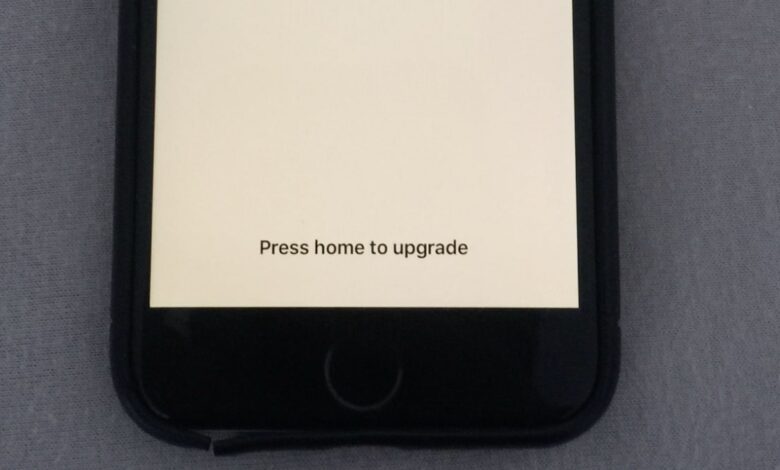
Áhyggjuefni notenda:
„iPhone 16 Pro minn var að kveikja og slökkva ítrekað. Ég tengdi iPhone við iTunes til að uppfæra í iOS útgáfuna. Núna er iPhone fastur og ýttu á „home“ til að uppfæra. Hvernig á að laga það?“
Apple hefur nú gefið út nýjasta útgáfu iOS 18 og margir iOS notendur hafa uppfært tæki sín í nýjasta iOS kerfið. En margir iPhone notendur lenda í því að „Ýttu á heimaskjáinn til að uppfæra“ skjánum eftir að hafa uppfært eða endurheimt tækin sín. Þetta vandamál kemur venjulega upp við uppfærsluferlið á iOS þegar tækið frýs og tekst ekki að ljúka uppsetningunni. Algengar orsakir eru truflanir á uppfærslum, spilling á vélbúnaðarhugbúnaði eða hugbúnaðarárekstrar. Þegar þetta gerist geta notendur ekki fengið aðgang að heimaskjánum eða klárað uppsetninguna, sem skilur iPhone eftir fastan og óvirkan.
Hins vegar eru nokkrir notendur sem lenda í því vandamáli að iPhone-síminn þeirra festist við að ýta á heimahnappinn til að uppfæra, og skjárinn hættir svo alveg að svara eða jafnvel hrynur. Lestu áfram og skoðaðu.
Leið 1. Endurræstu iPhone/iPad-inn þinn
Ef iPhone-síminn þinn festist á „ýttu á heimaskjáinn til að uppfæra“ þegar þú ert að uppfæra í iOS 18 eða iOS 26, geturðu reynt að halda inni aflrofanum þar til „renndu til að slökkva“ birtist á skjánum. Renndu honum frá vinstri til hægri til að slökkva á iPhone eða iPad. Bíddu í smá stund, haltu síðan aflrofanum inni aftur þar til Apple merkið birtist.
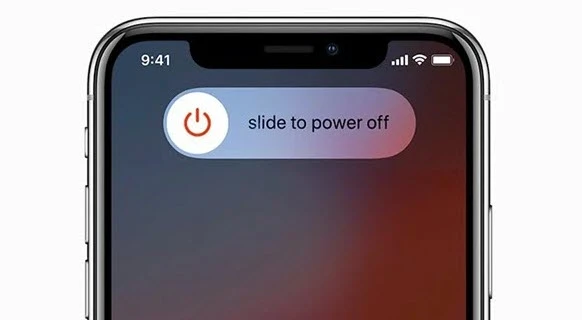
Ef iPhone-síminn festist enn, ýttu á „home“ til að uppfæra eftir endurræsingu, endurtaktu skrefin hér að ofan og endurræstu tækið 4 til 5 sinnum. Ef þú ert heppinn birtist skjárinn fyrir innslátt lykilorðs.
Leið 2. Þvingaðu endurræsingu iOS tækis
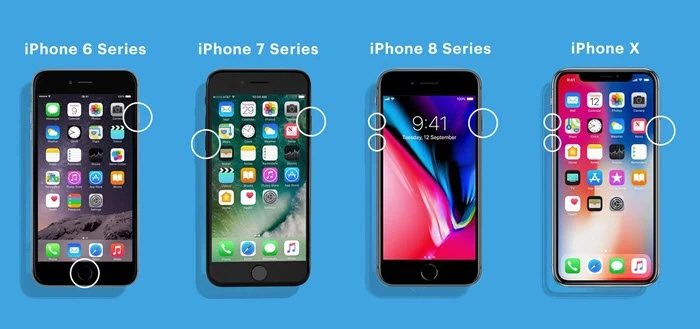
Ef venjuleg endurræsing hjálpaði ekki til við að laga þetta vandamál geturðu valið að þvinga endurræsingu á iOS tækinu þínu. Skrefin eru mismunandi eftir tækjum:
- Fyrir iPhone 8 og nýrri : Ýttu fljótt á hljóðstyrkshnappinn og slepptu honum > Ýttu fljótt á hljóðstyrkshnappinn og slepptu honum > Ýttu á hliðarhnappinn og haltu honum inni þegar Apple merkið birtist.
- Fyrir iPhone 7 eða 7 Plus : Ýttu á og haltu inni Sleep/Wake-hnappinum og Volume Reduce-hnappinum samtímis > Slepptu báðum hnöppunum þar til þú sérð Apple-merkið.
- Fyrir iPhone 6s og eldri : Haltu inni heimahnappinum og svefn-/vökuhnappinum samtímis > Slepptu báðum hnöppunum þegar Apple merkið birtist.
Leið 3. Endurheimta iPhone með iTunes
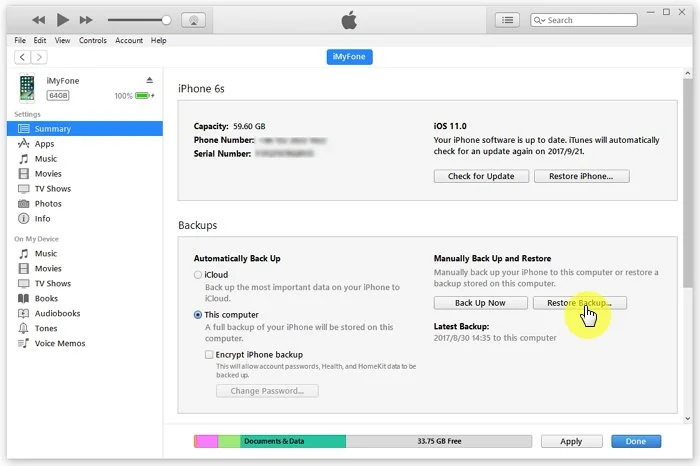
Ef þetta virkar ekki eftir þvingaða endurræsingu geturðu reynt að endurheimta iPhone eða iPad með iTunes til að komast hjá vandamálinu. Mikilvægt er að hafa í huga að þegar kerfið er endurheimt verða öll upprunaleg gögn í símanum eytt, svo sem tengiliðir, SMS, tónlist, myndbönd og annað efni. Ef þú hefur loksins ákveðið að endurheimta kerfið eftir meðvitaða íhugun skaltu fylgja skrefunum hér að neðan:
- Opnaðu iTunes og vertu viss um að það sé með nýjustu útgáfuna. Ef ekki, geturðu farið á vefsíðu Apple og sótt hana.
- Notaðu USB snúru til að tengja iPhone við tölvu. Tölvan þekkir ekki tækið á þessum tímapunkti; þú þarft að fylgja skrefunum í leið 2 til að þvinga endurræsingu þess.
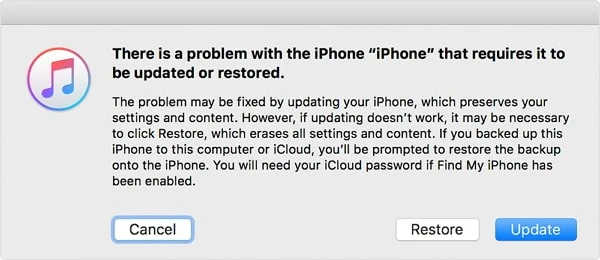
- Eftir það munt þú sjá valkostinn „Endurheimta“ eða „Uppfæra“. Ýttu á „Endurheimta“ til að halda áfram ferlinu.
Leið 4. Endurheimta iOS með Finder (iTunes) í bataham
Þú gætir hafa sett iPhone-símann þinn í bataham og uppfært hann með iTunes. Þú getur slökkt á „Finna iPhone minn“ og notað iTunes til að setja iOS aftur upp án þess að gögn tapist.
- Uppfærðu iTunes í nýjustu útgáfuna og tengdu iPhone-símann þinn við netið.
- Keyrðu iTunes og settu iPhone í Recovery Mode.
- Skilaboð birtast og spyrja hvort þú þurfir að endurheimta tækið. Smelltu á „Uppfæra“ og settu upp iOS án þess að tapa gögnum.
Leið 5. Besta leiðin til að laga iPhone sem festist við að ýta á Heim til að uppfæra án gagnataps.
Sumar villur í iOS geta einnig valdið uppfærsluvandamálum; því er góð hugmynd að prófa áreiðanlegt og öruggt iOS viðgerðartól til að laga þess konar kerfisvandamál á iPhone, iPad og iPod touch. iOS kerfisendurheimt er talið eitt það besta sem þú getur treyst á. Það hjálpar þér að endurheimta iPhone tækið þitt í eðlilegt horf án þess að eyða gögnum. Hvort sem tækið þitt frýs við uppfærslu eða svarar ekki eftir að þú hefur ýtt á heimahnappinn, þá getur þessi hugbúnaður lagað undirliggjandi kerfisvillur á öruggan hátt. Það styður allar iPhone gerðir, þar á meðal iPhone 17/17 Air/17 Pro/17 Pro Max, og er fullkomlega samhæft við iOS 18 og iOS 26, sem gerir það að kjörnum valkosti til að leysa iOS uppfærslu- og kerfistengd vandamál á skilvirkan hátt.
Hér að neðan eru helstu eiginleikar iOS kerfisbata:
- Þetta tól er tileinkað því að laga ýmis iOS vandamál á iPhone, iPad og iPod Touch, svo sem misheppnaða uppfærslu á iPhone, iPhone sem festist á svart/hvítum skjá og bata-/DFU-stillingu.
- Gögnin sem fyrir eru í tækinu þínu verða ekki fyrir áhrifum eftir viðgerðarferlið.
- Það styður nýjasta iPhone 17 sem keyrir iOS 18.
- Það býður upp á snjallt viðmót sem er auðvelt fyrir þig í notkun.
Ókeypis niðurhal Ókeypis niðurhal
Hvernig á að laga iPhone sem festist við að ýta á heim til að uppfæra með iOS kerfisbata:
Skref 1. Sæktu, settu upp og ræstu þetta iOS viðgerðartól á tölvunni þinni og veldu „Staðlað stilling“ í aðalviðmótinu.

Skref 2. Tengdu iPhone símann þinn við tölvuna með USB snúru og smelltu á „Næsta“. Forritið mun biðja þig um að fara í DFU eða bataham. Fylgdu bara leiðbeiningunum á skjánum til að gera það.

Skref 3. Þegar forritið þekkir tækið þitt skaltu smella á hnappinn „Sækja“ til að finna og hlaða niður samsvarandi vélbúnaðarpakka fyrir tækið þitt.

Skref 4. Þegar búið er að hlaða niður vélbúnaðarforritinu smellirðu á „Laga núna“ og forritið mun hefja viðgerð á tækinu. Eftir það mun tækið þitt hverfa af skjánum „Ýttu á Heim til að uppfæra“.

Ókeypis niðurhal Ókeypis niðurhal
Algengar spurningar um iPhone fastur við að ýta á Heim til að uppfæra
1. Af hverju er iPhone-síminn minn fastur á uppfærsluskjánum?
Öll vandamál með hugbúnað eða vélbúnað trufla uppfærsluferlið.
2. Hvað gerist ef iOS uppfærsla er trufluð?
Ef uppfærslan truflast þegar þú aftengir iPhone-símann þinn meðan á uppfærsluferlinu stendur, getur það truflað gagnaflæði og valdið því að hann verður óvirkur eða „múraður“.
Niðurstaða
Við höfum safnað saman öllum mögulegum leiðbeiningum sem geta hjálpað þér að laga vandamálið með iPhone sem festist við að ýta á heimahnappinn til að uppfæra. Ef engin þeirra hentar þér geturðu nýtt þér þetta. iOS kerfisendurheimt til að komast hjá þessu vandamáli án þess að gagnataps.
Hversu gagnleg var þessi færsla?
Smelltu á stjörnu til að gefa því einkunn!
Meðaleinkunn / 5. Fjöldi atkvæða:




